 エクセル
編集 1
エクセル
編集 1 エクセル
編集 1
エクセル
編集 1| 「ワンポイント編Ⅱトップへ」 | |
| 編集 No 1 |
One Point |
Q1
|
 |
|
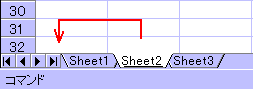
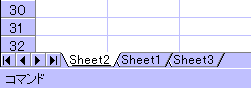
そのまま、移動したい位置へ(シート名の間)動かします。
 |
|
A2
シートはそのまま全セル選択ボタン(A3解説図参照)によってコピーできますが、上記の移動操作に「Ctrl」キーを加えれば簡単にコピーできます。(A1解説図参照)
シート見出しにマウスポインタをあててクリックする時、「Ctrl」キーを押して行います。用紙イラストに「+」マークが表示されるので、そのまま移動先まで動かしクリックを離します。移動先がコピーされたワークシートになります。
A3
通常セルの行高さは、セル内で2行以上になっても枠線との距離が自動設定されるため、コピー操作で変わることはありません。ただ、独自に高さを設定したものは、コピーすると変わってしまいます。また、列幅も標準設定より広いと変わってしまいます。これは、コピー先でデータを表示できるぎりぎりのサイズで表示するためです。
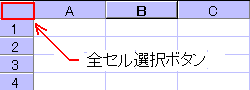
列幅を変えたくない場合は、列番号を含めて範囲を選択してコピーしたり、行高さを変更したくない場合は、行番号を含めて範囲を選択してコピーします。また、全セル選択ボタン(列番号と行番号の交点)をクリックしてシートを丸ごとコピーする方法もあります。(上記A2と同じ結果になります。)
ただし、これら方法は、必要のない部分もコピーしてしまいますので、コピー先で不必要な個所を消す必要があります。
 |
|
なお、列番号を変えないでコピーするには、下記(A4)の合わせ技が有効です。
A4
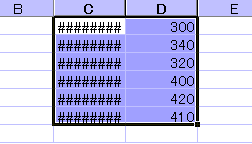
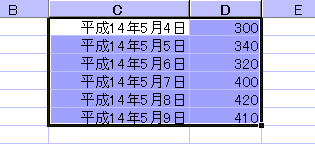
上記のコピー方法では、不必要な部分もコピーしてしまいます。下記の手順(合わせ技?)でコピーすれば、必要な個所だけを列幅を変えないでコピーすることができます。
 |
|
このまま貼り付け範囲を右クリックして、メニューから「形式を選択して貼り付け」を選択します。
 |
|
これでOKボタンをクリックすれば上図のように列幅が反映されます。(ボックスの詳細は、初級2参照。)
このコピー方法は、2段階の手順が必要ですが、慣れれば大変便利です。なお、先に列幅をコピーしておいて、次に通常のコピーをしても同じ結果が得られます。
A5
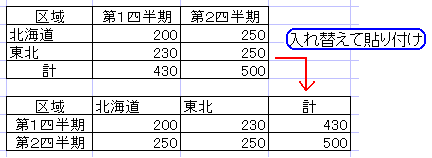
実務では、元の表の行と列を入れ替えてコピーしたいことがあるものです。この操作を行うには、「形式を選択して貼り付け」ダイアログボックスを利用します。
コピーしたい範囲を指定し、コピーボタンをクリックしてから、貼り付け先セルを選択後、右クリックによるショートカットメニューなどから形式を選択して貼り付け(S)をクリックします。これで「形式を選択して貼り付け」ダイアログボックス表示させ、下段にある行列を入れ替える(E)にチェックマークを入れ、OKボタンをクリックすれば実行できます。(ボックスの詳細は、初級2参照。)
 |
|

