|
Q21
表示倍率の登録について
A21
Excelのワークシートは、ご存知のとおりズームボックスで10~400%の範囲で表示倍率の切り替えができます。操作するブックによっては、76%あるいは112%と言うように表示倍率を切り替えれば便利なことがあります。ただ、いつも使うブックなどは、ズームボックスで毎回設定していては面倒です。このような時は、ビュー機能を使って登録しておくと便利です。
ビューは、「表示」から「ユーザー設定のビュー」をクリックして表示されるダイアログボックスで設定できます。表示倍率を設定する場合は、始めにワークシートを目的の倍率にしておき、ビューで設定します。
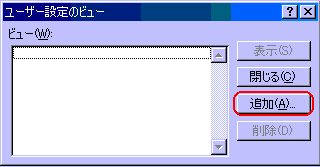 |
ボックスの追加ボタンを押し、名前を付けて登録すれば完了です。
実行時は、このボックスの表示ボタンをクリックします。
|
なお、ビューには、印刷の設定、行列の非表示なども登録できます。
先頭へ戻る
Q22
テンプレートとは
A22
テンプレートファイルなど、テンプレートと言う言葉はよく聞きます。簡単に言えば、雛型(ひながた)となるファイル(ブック)のことで、同じようなファイルをいくつも作成するような場合の、元になるものです。
Excelには、あらかじめバージョンごとにいくつかのテンプレートが用意されています。たとえば2000では、発注書や納品書が用意されています。
テンプレートファイルを開くには、メニュバーのファイル(F)から新規作成(N)をクリックします。
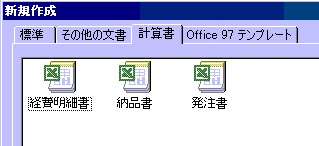 |
そうすると左図のように新規作成ダイアログボックスが表示され、ここに保存されているテンプレートを使うことができます。(はじめに使う場合CDからインストールする必要があるかもしれません)
|
テンプレートファイルは、必要な修正・加工・入力しても元ファイルは変更されません。読み取り専用ファイルと似ていて、上書き保存はできなくなっています。名前を付けて別途保存するようになっています。
先頭へ戻る
Q23
テンプレートの作りかた
A23
自分で作ったファイル(ブック)でもテンプレートにすることができます。別に難しいものではありません。
自分で作ったファイルがテンプレートとして雛型になり得るかどうかの問題はありますが…(笑)
まあ、いろいろ転用の利くものは、テンプレートといってもよいと思います。
さて、内容は別にしてテンプレートにするには、実はファイルの保存方法を変えるだけなのです。
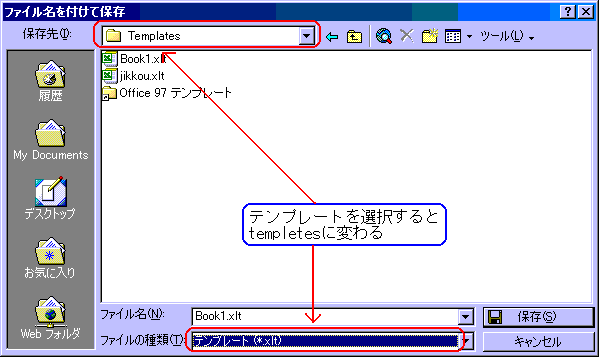
上図のように、保存時にファイルから「名前を付けて保存」を選択し、ファイル名をつけ、ボックスの「ファイルの種類」で「テンプレート(*.xlt)」を選びます。
すると、ボックスの保存先が自動的に「template」に変わります。これで「保存ボタン」をクリックすればいいのです。
つまり、「template」フォルダに保存すれば自動的にテンプレートになるということです。
保存したテンプレートは、Q21のように、ファイル(F)から新規作成(N)をクリックし、表示される新規作成ダイアログボックス内にあります。(通常は、標準タブ内)開いてテンプレートとして使うことができます。
先頭へ戻る
Q24
開いているブックを一発で閉じるには
A24
あまり使う機能ではないと思いますが、紹介しておきます。
実務では、複数のブックを開いて作業することがあります。作業が終わったあとブックを一つずつ閉じていては以外に不便です。こんな時、一発でブックを閉じると便利です。
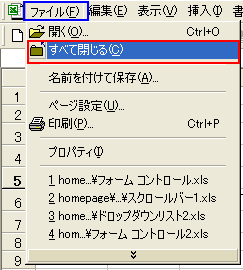 |
方法は簡単です。Shiftキーを押したまま、ファイルメニューを選択してください。
そうすると、左図のように閉じる(C)コマンドが、すべて閉じる(C)に変わっているはずです。クリックで開いているブックをすべて閉じることができます。
ただし、Excel本体は閉じません。
|
(画像:Win XP&Excel2000)
このコマンドは、一種の隠しメニューといえます。
先頭へ戻る
Q25
プレビューでブックの内容を確認したい A25
エクセルのブックなどは、開かなくても内容の一部をプレビューで確認できるようになっています。ファイルの内容を確認する時、便利な機能です。ただし、あまり使われていないようですが。。
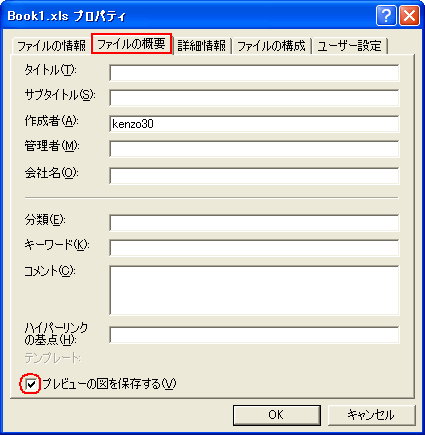 |
この機能を使うには、ファイルを保存するとき、あるいは上書き保存するときに、エクセルのメニューのファイルからプロパティを選択して設定します。
左図のように、プロパティのファイルの概要タブ内の下にある「プレビューの図を保存する」にチェックを入れればOKです。
|
(画像:Win XP&Excel2000)
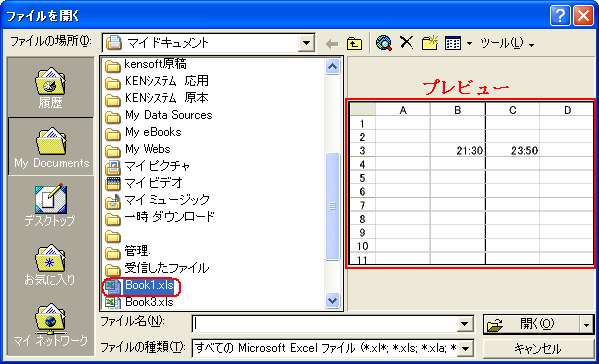
これで、たとえばマイドキュメント内に置いてあるブックであれば、ブックを選択すると、左側にプレビューが表示されるはずです。また、エクセルを起動した状態からは、下図のように「開く」をクリックし、目的のブックを選択すれば表示されます。
(画像:Win XP&Excel2000)
の上にある「表示」の▼をクリックし、プレビューをクリックします。これで、プレビューが表示されるようになります。
※ワードでもこの機能は共通です。
|
 エクセル
基本設定・操作 5
エクセル
基本設定・操作 5