 エクセル
独自の色の設定
エクセル
独自の色の設定 エクセル
独自の色の設定
エクセル
独自の色の設定| 「ワンポイント編Ⅱトップへ」 | |
| その他 No 2 |
One Point |
| Q2:独自の色を作りたい | |
| Q3:独自に作成した色(カラーパレット)をコピーしたい | |
Q2
|
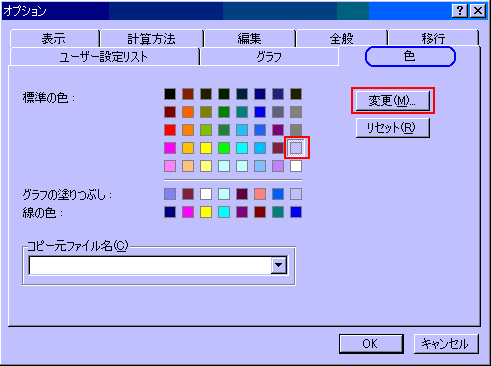 |
登録されている56色は、数を増やすことはできませんが、色を変更することができます。 変更したい色を選択し、変更(M)ボタンをクリックします。 |
(2)「色の設定」ダイアログボックスが表示されるので、色を作成します。
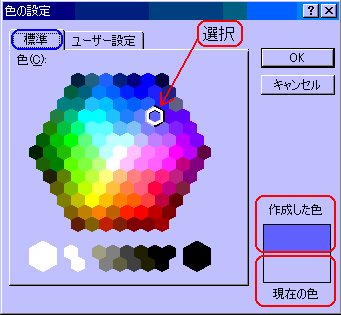 |
「色の設定」ダイアログボックスには、[標準]と はじめに表示されるのは左図の[標準]タブです。 |
[標準]タブ内に好みの色がない場合は、[ユーザー設定]のタブで色を作ります。
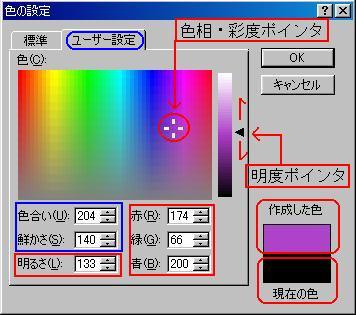 |
左図が[ユーザー設定]のタブです。 色相・彩度ポインタと明度ポインタを動かし目的の色を作ります。タブの下には、色を数値で表しているボックスがあります。 |
色の数値は0~255で表されています。ポインタを動かして目的の色を作ります。なお、数値ボックスで直接数値を変更して色を作ることもできます。
作成した色は、[標準]タブと同じく、右下サンプルボックスの上半分に表示されるので確認することができます。サンプルボックスで作った色を確認しOKボタンをクリックすれば色の作成は終了し、カラーパレットに登録されます。
作った色はブック内で有効です。
なお、元の登録色(標準色)に戻すには、「オプション」ダイアログボックスの色タブ内のリセットボタンをクリックします。
A3
上記の方法で作成した色は、他のブックへコピーすることができます。
まず、独自に作成した色を登録しているブック(コピーしたい元ブック)を開きます。次に、そのブックのファイル(F)あるいはツールバーの「開く」からコピー先のブックを開きます。
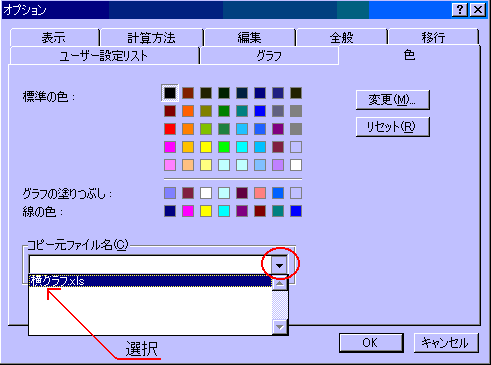 |
次にコピー先のツール(T)からオプション(O)をクリックし、左図の「オプション」ダイアログボックスを表示させます。 「色」タブ内のコピー元ファイル名の入力枠の▼をクリックし、コピー元ファイル名を選択します。 |
入力枠に、コピー元ファイル名が表示されているのを確認してOKボタンをクリックします。
これで、コピー元のカラーパレットがコピー先ブックへコピーされます。独自に作成した色をコピー先で自由に使うことができます。

