エクセル特別
8
エクセル特別
8 エクセル特別
8
エクセル特別
8| 「中級・特別編トップへ」 | |
| 特 別 8 | |
 名前の利用・確認と削除 名前の利用・確認と削除 |
|
| 名前の利用・表見出し(ラベル) |
|
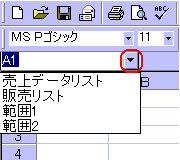
■名前の確認◆名前ボックスの利用セルやセル範囲に付けた名前は、名前ボックスで確認することができます。
この機能で、セルやセル範囲に付けた名前の位置の確認ができます。ただし、この名前ボックスには数式や定数に付けた名前は表示されません。あくまで、セルやセル範囲に付けた名前だけです。
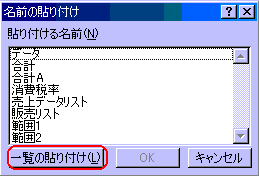
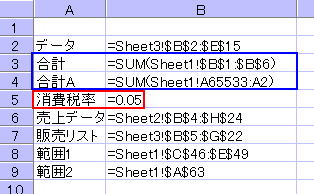
◆名前の一覧表の作成数式や定数に付けた名前は、名前の定義ボックスなどで確認することができますが、付けられたすべての名前(定義した名前)はワークシート上へ一覧表として作成することができます。
すると、下図のような一覧表が作成されます。
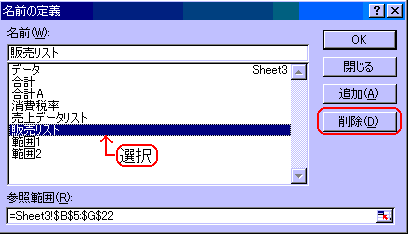
■名前の削除必要のなくなった名前は削除できます。
削除する場合も、シート単位の名前は、そのシート上で「名前の定義」ダイアログボックスを表示させて行います。
|
|
Excelでは、セル(セル範囲含む)、数式、定数に付けた名前(名前の定義)以外に、表の行や列の見出し(ラベル)を数式で使いデータを参照することができます。
■表の見出しの利用
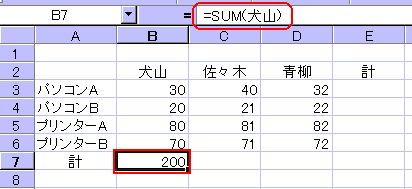
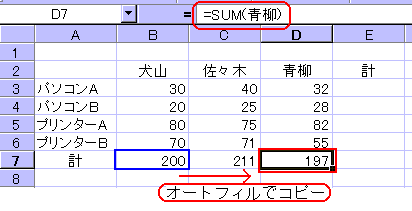
この例の犬山は、「B3:B6」へ名前を付け(名前の定義)て利用したものではなく、あくまで列見出しである「犬山」を使ったものです。このように列見出しを数式へ利用するには、Excelの設定を変えておく必要があります。 その方法は、ツール(T)からオプション(0)を選択し、表示された「オプション」ダイアログボックスの計算方法のタブを選択し、この中のブックオプションの「数式でラベルを使用する(B)」のチェックボックスにチェックを入れておきます。(ブック内で有効、チェックしてもセル参照も利用できる) 列見出しを利用した場合は、名前の定義のように自動的に絶対参照にはなりません。見た目は同じですが相対参照になります。
なお、「=SUM($犬山)」と入力すれば絶対参照にすることもできます。(選択状態でF4キーで操作可能)
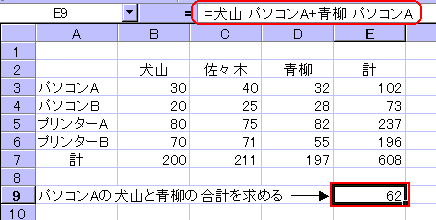
■ラベル範囲ダイアログボックスの利用上記の操作以外に、表の行や列の見出しをラベル範囲として指定して、ラベルを数式で利用することができます。下図は、その例です。
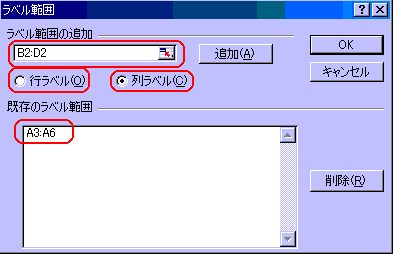
セル参照より数式の意味が理解しやすい?かと思います。 このように、ラベル(表の見出し)を使って数式を表記するには、以下のように設定します。
このように、行と列の見出しをラベル範囲として指定すれば、「=B3(マウスで選択)+D3(マウスで選択)」すれば自動的に「=犬山
パソコンA+青柳 パソコンA」と入力されます。(列ラベルと行ラベルの間に半角スペースが自動的に設定される) 少し複雑な表でも、ラベル範囲を指定すれば数式をラベル名で表記できますが、実務上あまり見かけませんので省略します。 |