エクセル特別
3
エクセル特別
3 エクセル特別
3
エクセル特別
3
|
Excelでは、あらかじめ用意されている書式(入門10参照)の表示形式のほかに、ユーザーが個別に独自の表示形式を作ることができます。これを、ユーザー定義の表示形式といい、大変便利な機能です。ただ、これを使う為には、書式を表す書式記号を知っておかなければなりません。必要に応じて使えるように基本を覚えましょう。
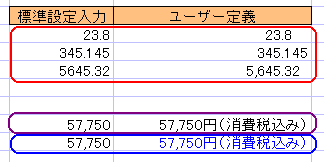
■ユーザー定義の表示形式とは◆表示形式の例下図の赤枠の例は、異なる少数点位置の数値を、ユーザー定義の書式設定で揃えるようにしたものです。
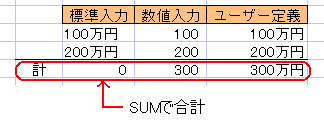
下図の例は、それぞれの形式で入力し、SUMで合計できるかどうか試したものです。
以上の例は、ユーザー定義の表示形式のほんの一部ですが、このように大変応用範囲が広いものです。
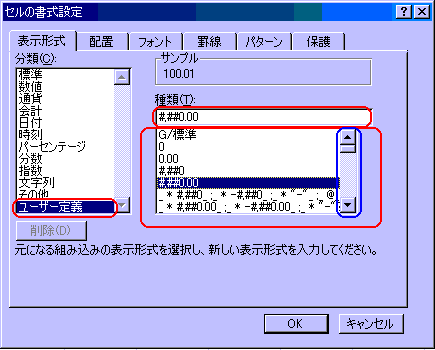
◆作成方法ユーザー定義の表示形式は、下図の「セルの書式設定」ダイアログボックスで作ります。ダイアログボックスは、右クリックのショートカットメニュやメニューバーから表示させます。
ユーザー定義の表示形式は、用意されている基本パターンを選び、これを種類(T)の入力ボックスで編集(修正)して作ったり、また、種類(T)の入力ボックスへ、一から自分で書式記号を入力して作ることもできます。 ※ユーザー定義の表示形式の登録は、使用可能なメモリに依存します。
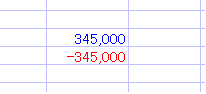
◆基本構造ユーザー定義の表示形式は、一つの表示形式で、次のような最高4つのセクションで作成することができます。それぞれのセクションは、「;」セミコロンで区切ります。 正の数の書式;負の数の書式;ゼロの書式;文字列の書式 具体例 #,##0.00;[赤]-#,##0.00;0.00;"評価"@ 正の数の書式では、正の数が入力された場合の表示形式を定義し、負の数の書式では、負の数が入力された場合の書式を定義します。また、ゼロの書式、文字列の書式も同じく、それぞれゼロ、文字列が入力された場合の表示形式を定義します。 4つすべてを定義した表示形式を作成する場合は、この構成順に作成する必要があります。 上記具体例で、負の表示形式には、[赤]と指定しているように、セクション毎に「色」を表示させる指定ができます。詳細は、下段参照。 |
|
ユーザー定義の表示形式を作成するには、決められた書式記号を使う必要があります。書式記号には、数値、日付や時刻、通貨・パーセンテージ・指数、文字列やスペースなどがあります。
■数値、色、条件の書式記号◆数値の書式記号
◆色の書式記号表示形式で色を設定するには、色の名前 (以下の
8 色) のいずれかを角かっこ ([ ])
で囲んで入力します。これらの色コードは書式部分の先頭で指定します。
色の名前から指定できるのは、上記の8色です([茶]などは不可。)が、Excelのカラーパレットへ登録されているのは、56色ですから他の色を指定することも不可能ではありません。たとえば、[色15]と言うように登録されている番号で指定できますが、使用頻度が極めて低いので解説は省略します。
◆条件の書式記号数値には、条件をつけた表示形式を設定することができます。この方法は、条件付き書式(初級4参照。)と似ています。
このように比較演算子によって、条件による表示形式を作ることができます。実務上は、条件付き書式を使ったほうが利便性が高いのですが、こういう方法もあることを知っておきましょう。 |