エクセル特別
12
エクセル特別
12 エクセル特別
12
エクセル特別
12| 「中級・特別編トップへ」 | |
| 特 別 12 | |
 Excel2003のリスト機能について Excel2003のリスト機能について |
|
|
このページは、メールマガジン「KENZO30★エクセル通信」の「こぼれ話」で紹介したものです。
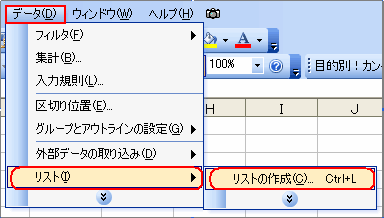
■リスト機能とはExcel2003を使っていますか?2002の方が多いでしょうか? Excel2003では、従来どおりのリストの作り方ができないのかというと、そうではありません。従来どおりの方法でも、リストを作ることができます。ただ、リスト機能でリストを作ると非常に便利なのです。 リスト機能を使うには、下図のように、メニュバーのデータ → リスト → リストの作成から、リストの作成ダイアログボックスを表示させ行います。
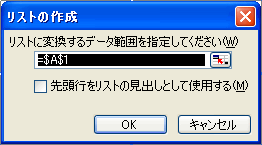
すでにシート上にリスト形式の表があれば、ダイアログボックスで範囲を指定します。リスト機能でリストを作ると、この範囲は自在に追加・変更することができます。
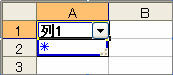
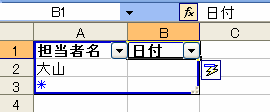
■リスト機能の使い方リスト機能で一からリストを作ってみましょう。 セルA1を選択し、データ → リスト → リストの作成をクリックします。リストの作成ダイアログボックス内を確認します。入力枠が「=$A$1」になっているはずです。(上図ダイアログボックス参照) このままOKボタンをクリックします。下左図のように、列1が表示され、オートフィルタボタンが表示されます。また、A2セルには、アスタリスク (*)も表示されているはずです。このアスタリスク (*)はそのリストの最終行であることを意味しています。なお、下右図のりストのフリーツールバーがシート上へ表示されるはずです。
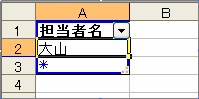
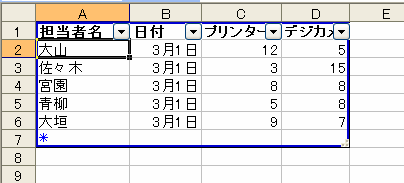
◆見出し名の変更、行の追加、列の追加列1の見出し名は、選択しておいて別名を入力すれば、自由に変更できます。行の追加は、アスタリスク (*)の行を選択しておいて、データを入力すれば、アスタリスク (*)は下へ下がります。消えることはありません。
列の追加も、そのまま横のB1セルへ、見出しを入力すれば自動的に、同じリストとして認識されます。
なお、同時に表示される雷マークのような「オートコレクトのオプションボタン」で、リストを自動拡張しない選択をすることもできます。つまり別のデータとしての入力もできるわけです。(下図参照)
このように、リスト機能でリストを作ると、行の追加や列の追加が自在にできます。行や列の削除は、右クリックのショートカットメニューやリスト作成時に表示されるリストツールバーのメニューのリストからすることができます。
◆リストの範囲は?リスト機能で作成したリストは、リスト内を選択すると、その範囲が太い青枠で表示されるとともに、オートフィルターボタンも表示されます(下図参照)。
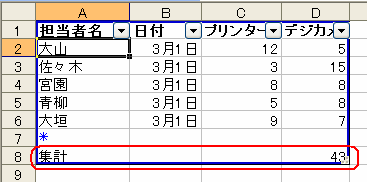
◆リスト機能で集計リスト機能でリストを作ると、集計が簡単になります。
集計行の挿入はいたって簡単です。リスト内を選択しておいて、ツールバーの集計行の表示/非表示ボタンをクリックするだけです。
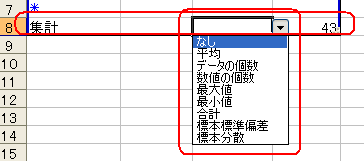
挿入された各列の集計を求めるには、集計行のセルをクリックしてドロップダウンリストからコマンドを選択します。
この集計機能は、別途メニューバーのデータにある集計機能より使いやすいと思います。なお、集計を止めるには再度、表示/非表示ボタンをクリックします。
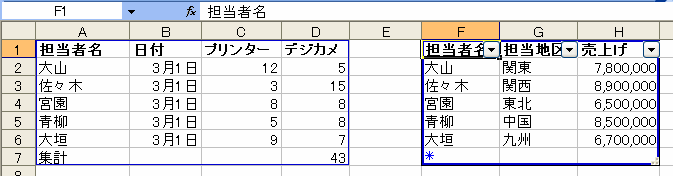
◆複数のリストを作るリスト機能でリストを作ると、これまでのリストの概念が変わります。
上図のような場合でも、行や列の挿入や、並べ替えが自由にできます。他のリストに影響を与えないようになっています。操作はそのリスト内だけで完結します。画期的なことです。 ※複数のリストを1つのシートへ作ったとき、リストが並んでいる場合オートフィルタでは、隣のリストも非表示になります。オートフィルタは行単位で実行されるためです。この点は、通常のリストと同じです。
■リスト機能のまとめ以上がリスト機能の概要です。最後に要点をまとめておきます。
以上ですが、細かな点は使いながら覚えてください。これまでリストより数段使いやすくなっています。 |