エクセル中級
9
エクセル中級
9 エクセル中級
9
エクセル中級
9| 「中級・特別編トップへ」 | |
| 中 級 9 |
Excelの基礎■ |
 統計関数(COUNT、COUNTA、COUNTBLANK関数) 統計関数(COUNT、COUNTA、COUNTBLANK関数) |
|
|
統計関数(COUNTIF関数) |
|
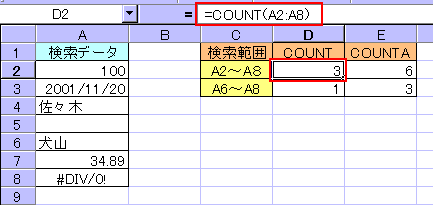
■COUNT、COUNTA関数COUNT、COUNTA関数とも引数内のセルの数を求める(返す)関数です。たとえば、引数へセル参照で範囲指定すると、この指定範囲の数を求める事ができます。ただ、COUNT、COUNTAには大きな違いがあります。COUNT関数は、数値データだけの数を数えるのに対し、COUNTA関数は、数値もふくめすべてのデータの数を数えます。 書式で表すと、COUNT(値1,値2…)、COUNTA(値1,値2…)となります。書式上は同じですがCOUNT関数は、数値データだけの数を数える事に注意しましょう。
◆使用例下図で、COUNT関数とCOUNTA関数の違いを理解してください。
両関数とも空白セルは、カウントしていません。COUNT関数を使えば、範囲内で数値が入力されているセルの個数を調べることができます。COUNTA関数を使えば、データが入力されているセルの個数を調べることができます。
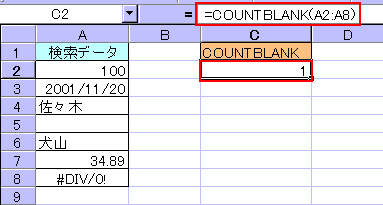
■COUNTBLANK関数COUNTBLANK関数は、指定した範囲の空白セルの数を求める(返す)関数です。 書式で表すと、COUNTBLANK(範囲)となります。
◆使用例
COUNTBLANK関数を使えば、データが未入力のセルの数を求めることができます。 |
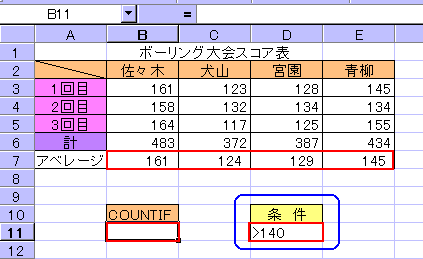
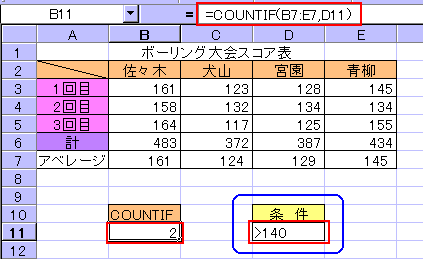
■COUNTIF関数COUNTIF関数は、COUNT関数にIF関数を結合したような関数で、指定した範囲内で検索条件に一致したセルの個数を求める(返す)関数です。検索条件を設定できるので、応用範囲が広い関数です。 書式で表すと、COUNTIF(範囲,検索条件)となります。
◆使用例
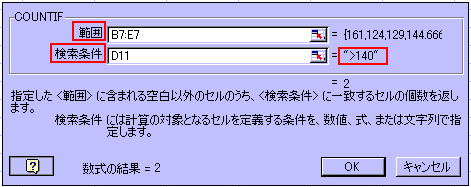
表示される「関数貼り付けダイアログボックス」内で、統計関数内のCOUNTIFを選択します。
D11セルには、「>140」のデータが入っていますが、セル参照の場合は、ダブル クォーテーションで囲む必要はありません。数式パレットには、自動的にダブル クォーテーションで囲まれた表示になります。数式パレットへ直接「>140」を入力する場合は、半角のダブル クォーテーション「"」で囲む必要があります。
たとえば、条件値>140を>120に変更すれば、求める答えは「4」になります。また、>160にすれば答えは「1」になります。 ※ここで解説した条件値には、ひとつの間違いがあります。140以上を>140と表示していますが、正確には、>=140とすべきです。>140では、140のスコアをカウントしません。>のみを使用する場合は、>139と入力すべきです。比較演算子を使う場合、間違いやすいポイントですから注意しましょう。 ※このCOUNTIF関数のように、検索条件をセル参照で設定すれば非常に便利に使うことができます。検索条件を設定して求める関数は他にもありますので参考にしてください。 |