 エクセル
編集 4
エクセル
編集 4 エクセル
編集 4
エクセル
編集 4| 「ワンポイント編Ⅱトップへ」 | |
| 編集 No 4 |
One Point |
Q16
|
 |
 |
|
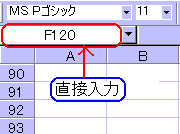
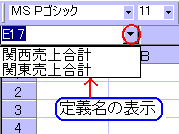
左側の図のように、名前ボックスへ直接セル番地を入力すると、アクティブセルはその番地へ移動します。また、右側の例のように、セル番地を名前の定義で名前を付けておくと、リストボックスから選択することでそのセルへ移動できます。
ジャンプ ダイアログボックスでも同じように移動することができます。
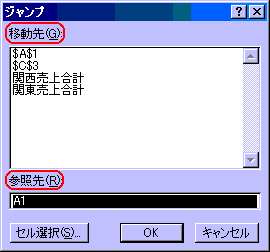 |
移動先(G)のボックスには、名前の定義で定義されているセルの名前、過去にジャンプしたセル参照などが表示されます。 |
指定位置へ移動するには、移動先(G)のボックスの中から選択するか、参照先(R)へ直接セル番地(または名前の定義名)を入力し、OKボタンをクリックします。
新しく移動した個所は、次々に移動先(G)に記録されますので、次に同じ個所へ移動するには、このボックスから選択すると便利です。
A17
実務ではワークシートのデータの中から、数式だけ、あるいは空白セルだけを選択(検索)したいといったことがあるものです。こんな時、Q16で紹介したジャンプ
ダイアログボックスを使うとさまざまな条件でセルを選択(検索)することができます。
 |
|
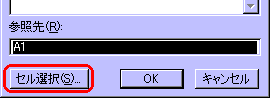
セルの選択(S)から、下図の「選択オプション」が表示されます。
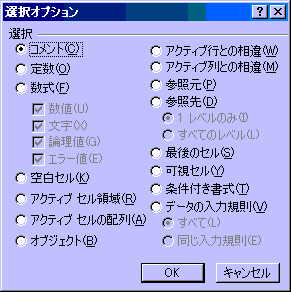 |
使い方は、選択メニューの中から必要なものを選び、OKボタンをクリックするだけです。これでシートの該当セルが選択(検索)されます。 ただし、メニューによって使い方にコツが必要です。 |
| メニュー名 | 意 味 | 操作方法 |
| コメント |
コメントとは、セルにメモをつけるための機能。表示⇒コメントからツールバーを表示させ作成。 |
シート全体から検索する場合は、アクティブセルを任意の個所におきます。一定の範囲の中から検索する場合は、その範囲を選択しておきます。次に、コメントを選びOKボタンで選択(検索)します。(基本操作) |
| 定数 |
定数とは、数式を除くデータ。 |
基本操作は、コメントと同じ。 |
| 数式 |
数式とは、「=」で始り、演算の対象となる要素 と、それらを結ぶ計算演算子で構成されたもの。 |
基本操作は、コメントと同じ。 |
| 空白セル |
何も入力されていないセル。 |
基本操作は、コメントと同じ。 |
| アクティブ セル領域 |
選択したセル(アクティブセル)の隣接にデータが入力されている範囲のこと。 |
表内または、データの隣にアクティブセルを置いておくと、表全体または、データ範囲を選択できます。 |
| アクティブ セルの配列 |
配列とは複数の演算数のこと。 |
配列式のどこかにアクティブセルを置いておくと、配列数式などの範囲を選択(検索)します。 |
| オブジェクト |
ここでいうオブジェクトとは、シートに配置したグラフ、図形、写真などの画像などのことです。 |
アクティブセルを任意の個所におき実行すると、シート全体からすべてのオブジェクトを選択します。 |
| アクティブ行との相違 |
アクティブセルと同じ列にある行をアクティブ行という。 |
選択(検索)したい範囲を選択しておいて、実行します。アクティブ行と異なるデータのセルを選択(検索)できます。 |
| アクティブ列との相違 |
アクティブセルと同じ行にある列をアクティブ列という。 |
選択(検索)したい範囲を選択しておいて、実行します。アクティブ列と異なるデータのセルを選択(検索)できます。 |
| 参照元 |
数式が参照しているセルのこと。 |
数式セルをアクティブセルにしておいて、参照元を選択(検索)します。参照レベルの選択ができます。 |
| 参照先 |
そのデータを参照した数式が入っているセルのこと。 |
データセルをアクティブセルにしておいて、参照先を選択(検索)します。参照レベルの選択ができます。 |
| 最後のセル |
データが入力または書式が設定されている最末尾のセルのこと。 |
アクティブセルを任意の個所におき実行すると、シートの最後のセルを選択します。 |
| 可視セル |
非表示のセルを除く、目に見えるセルのこと。 |
基本操作は、コメントと同じ。 |
| 条件付き書式 |
条件付き書式とは、セルに入力されるデータの条件によって、書式が摘要される設定のこと。 |
アクティブセルを任意の個所に置いておきます。シート全体から条件付き書式のセルを選択(検索)します。 |
| データの入力規則 |
入力規則とは、セルに入力するデータを制限する設定のこと。 |
アクティブセルを任意の個所に置いておきます。シート全体からの入力規則のセルを選択(検索)します。 |
◇アクティブ列との相違の例
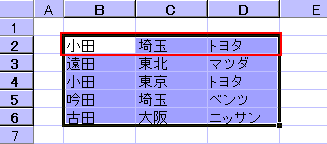
下図は、「アクティブ列との相違」を実行した例です。
 |
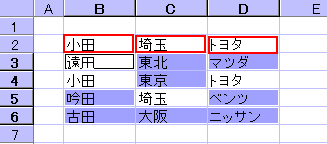 |
この例では、アクティブセルB2と同じ行にあるC2とD2がアクティブ列ということになります。すなわち、B2、
C2、D2と異なるデータをそれぞれの列内から選択(検索)しています。
右側の図が実行後のものです。B2と同じデータのB4、C2と同じデータのC5、D2と同じデータのD4は選択されていません。
※ジャンプ ダイアログボックスの利用には、慣れが必要です。繰り返し試すことで覚えられます。実務に役立つことも多い機能です。
A80
シートの枠線は、ツールのオプションで全体を非表示することができます。では、その一部だけを見えなくする方法をご存知ですか?(たとえ知っていても実用上何に使うのか?です)
用途不明の技ですが紹介しておきます。いつだったかマイクロソフトの何処かのページで紹介しているのを見た記憶があります(笑)
まず非表示にしたい範囲を指定します。
次にセルの書式設定から、パターンで「白」を選びます。このままでも、枠線は「白」に隠れて見えなくなりますが、枠線が途中で切れた状態なので、その範囲を指定したまま、外枠に罫線を入れます。
その方法は、罫線タブの「色」から「25%灰色」を選び、この色で範囲の外側だけに罫線を入れます。
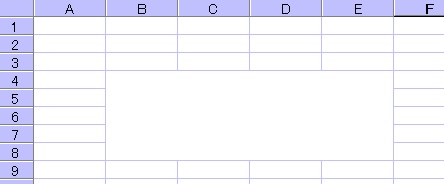 |
これで、範囲指定した部分だけの枠線が見えなくなります。 |
最初の疑問?一体何に使うの???(笑)

