 エクセル
編集 5
エクセル
編集 5 エクセル
編集 5
エクセル
編集 5| 「ワンポイント編Ⅱトップへ」 | |
| 編集 No 5 |
One Point |
| Q19:ふりがなの編集を素早くするには |
| Q20:シートを他のブックへ移動やコピーをしたい |
| Q21:ブック全体から検索するには |
| Q22:ブック全体を置換するには |
| Q23:数字文字列を数値に変換するには |
Q19
|
 |
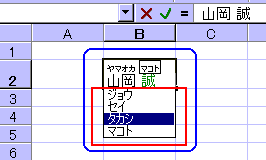 |
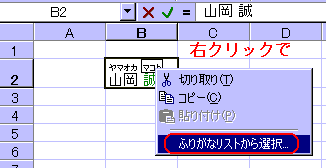
そこで、上図のようにカーソルがふりがなに入った状態で右クリックします。すると、メニューに「ふりがなリストから選択」が表示され、選択するとリストが表示されて、ここから選べるようになります。たとえば、図のように「誠」では(ジョウ)(セイ)(タカシ)(マコト)のリストが表示されます。ただし、リストにない特殊なものは、キーボードから打ち込むしかありません。
なお、ふりがなにカーソルを入れるには、セルを選択→クリックしてふりがなにカーソルを入れることもできます。
ふりがな解説ページ → 初級6
関数によるふりがな → 中級 仮番 4-2(暫定番号)
A20
シート全体を他のブックへ移動したい、コピーしたいということはありませんか?
全セル選択ボタンでコピー、切り取り&ペーストでも可能ですが、Excelにはもっと便利な方法が用意されています。
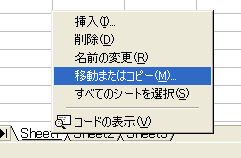
まず、移動又はコピーしたいシートのシート見出し(名前)を右クリックします。下図左のとおりそこに表示される「移動またはコピー」を選択します。
(画像:WinXP&Excel2000) |
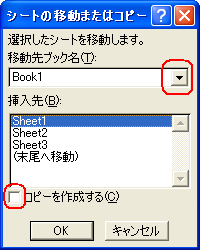 |
すると、上図右のダイアログボックスが表示されます。このダイアログボックスで移動またはコピーの設定を行います。
特定のブックへ移動するのであれば、先にそのブックを開いておきます。開いておけば、移動先のブック名(T)のドロップダウンリストへ表示され、選択できるようになります。挿入先(B)でシートを選択すれば、そのシートの前に移動することができます。また、移動先のブック名(T)で「新しいブック」を選択すると新規のブックへ移動することができるようになっています。
なお、コピーする場合は、「コピーを作成する」にチェックを入れ上記の操作をすれば、自在にコピーすることができます。
A21
Excel2002よりブック全体からの検索ができるようになりました。(残念ながら97や200ではシート毎の検索しかできません)
 |
(画像:WinXP&Excel2003) |
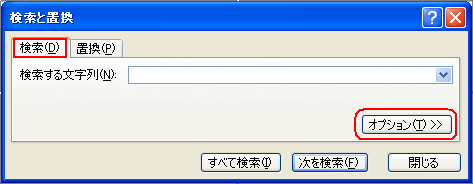
上図のように、ダイアログボックスの「検索」 タブを内の「オプション」 をクリックします。
下図のように表示が切替わるので、「検索する文字列」ボックスに、検索したい文字を入力し、「検索場所」 ボックスの一覧から、「ブック」
を選択します。
 |
(画像:WinXP&Excel2003) |
なお、大文字や小文字の区別、半角と全角の区別などの設定もできます。さらに、「検索する文字列」の後ろにある書式(M)をクリックして、特定の書式のものだけを検索するように設定することも可能です。実際にいろいろ試して覚えてください。
A22
上記の検索と同じように、Excel2002以降であれば、ブック全体に入力してあるデータを一気に置換することも可能です。手順は上記とほぼ同じです。下図のように置換タブで設定します。
 |
|
これでブック全体の指定データを、目的のデータに置換することができます。
なお、上記の検索と同じく、大文字や小文字の区別、半角と全角の区別などの設定もできます。また、書式(M)から、特定の書式のものだけを置換するように設定することも可能です。実際にいろいろ試して覚えてください。
A23
数字を文字列として入力するには、あらかじめ書式設定で文字列にしておいて入力する。また、先頭へシングルクォテーションを入れて入力する等の方法があります。
では、この文字列として入力した数字を数値に戻したい、変換したいといったことはないでしょうか?
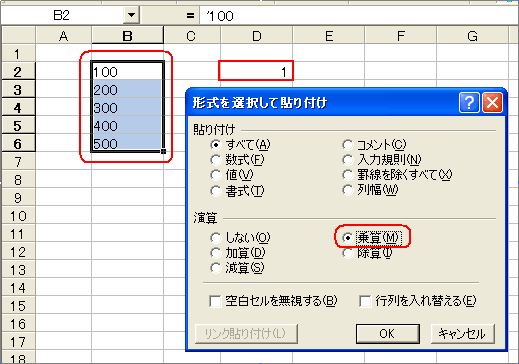
表示形式を数値に戻せばいいように思えますが、それではうまくいきません。実はよく知られている技があります。目から鱗です。1発で数字になります。数字に1を掛けても値は変わりませんね。これを利用するのです。
 |
(画像:WinXP&Excel2000) |
そして、右クリックから、「形式を選択して貼り付け」を選択し、上図のように演算の「乗算」を選択してOKボタンをクリックします。これで選択した範囲の数字はすべて数値になります。最後にD2の1を削除。
どうでしょうか。試してみてください。

