 エクセル
編集 7
エクセル
編集 7 エクセル
編集 7
エクセル
編集 7| 「ワンポイント編Ⅱトップへ」 | |
| 編集 No 7 |
One Point |
| Q28:データの分割 | |
Q28
|
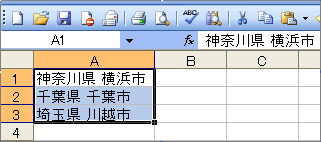
(画像:Win XP&Excel2003) |
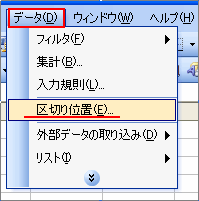 |
下図のように、区切り位置指定ウィザード(1/3)が開きます。
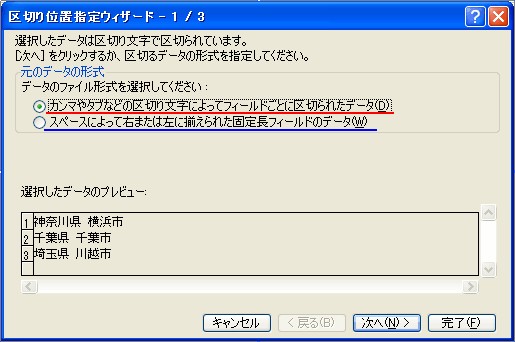 |
ここで、元データの形式の中から上の「カンマやタブなどの区切り文字…」を選び「次へ」をクリックします。
|
(画像:Win XP&Excel2003)
ウィザードが「2/3」となります。そして、区切り文字の中から「スペース」へチェックを入れます。スペースが無くて「県」で区切る場合は、その他へチェックを入れ横の入力枠へ「県」と入力します。
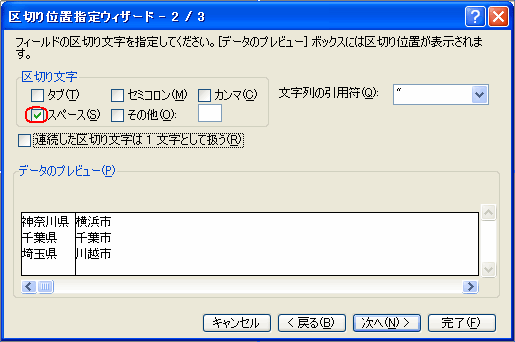 |
下のプレビューを見ると分割後の状態を確認することができます。 |
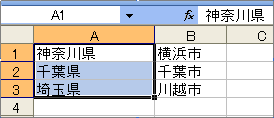
ウィザードは「3/3」までありますが、詳細な設定をする必要がなければ、このまま完了ボタンをクリックします。下図のように、市名がB1~B3へ転記されます。
 |
|
指定文字がカンマやスペースなど記号系のものであれば消えてもいいのですが…構成している文字の場合は、困ることがあるかもしれません。
元データが2004/11/12のようなものであれば、その他で「/」を指定文字にしてそれぞれ分けることができます。この場合も「/」は消えます。日付データなどは、詳細な設定をするために、下図のようにウィザード
3/3へすすみます。ウィザード3/3まで進むとデータ形式の指定ができます。
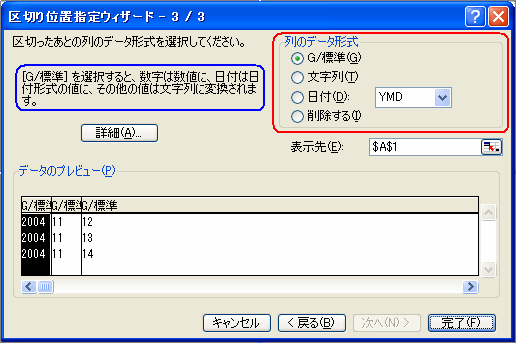 |
列のデータ形式は、プレビューで列ごとに変更することができます。 |
日付データをG/標準で分けると、年の部分がシリアル値として認識され1900年代の表示になります。この場合、セルの書式設定を「標準」にすると「2004」に戻すことができます。なお、、データ形式をあらかじめ文字列として分ければ、「2004」と表示できます。
次に、文字数で位置が決められる場合にプレビューで位置を指定する方法です。
ウィザード1/3で「スペースによって右または左…」を選びます。「次へ」をクリックします。下図のようにウィザード「2/3」へ進みます。
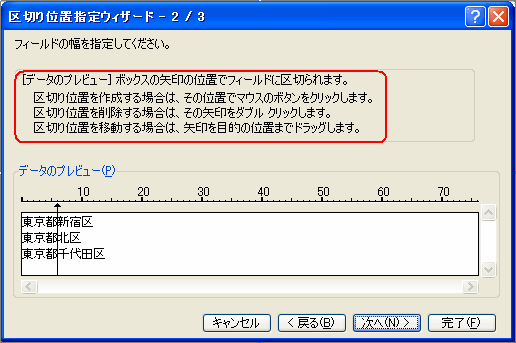 |
ここで、プレビュウ画面で分けたい位置をクリックします。矢印が表示され、その位置が分ける位置になります。複数の位置指定が可能です。 |
矢印はドラッグすれば位置変更が可能ですし、矢印をダブルクリックすれば、削除することができます。詳細設定をするには、ウィザード3/3へ進みます。ウィザード3/3は、「カンマやタブなどの区切り文字…」
の3/3と共通のボックスです(3/3画像を参照)。
この方法で分ける場合は、指定文字のように消える文字はありませんので、分けたい位置が文字数で揃っている(例の「東京都」のように)と便利な方法です。
一般にこの区切り位置機能を使う場合は、タブやスペース、カンマが入っているデータの場合にうまく分けることができます。紹介したように指定文字や位置で分ける場合は、画一データでないとうまく分けられない場合もあります。分けた後で、修正する手はありますが。。
細かな説明は省略しましたので、自分でいろいろ操作して覚えてください。なお、データを分割するには「文字列操作関数」もよく使われます。

