エクセル
編集 8
エクセル
編集 8 エクセル
編集 8
エクセル
編集 8| 「ワンポイント編Ⅱトップへ」 | |
| 編集 No 8 |
One Point |
| Q29:複数のデータに同じ文字を追記したい |
| Q30:不要な文字を一発で削除したい |
| Q31:表の背景に画像を入れたい |
| Q32:罫線を消す便利技 |
| Q33:セル内改行の検索と置換 |
Q29
|
 |
 |
|
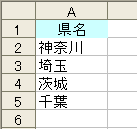
(画像:Win XP&Excel2003)
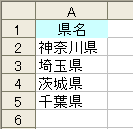
これで、選択範囲の県名に県が付きます。
表示形式で、@(アットマーク)は入力データを文字列として表記する意味を持ち、ダブルクォーテーションは囲んだ文字をそのまま表記します。
製品番号の場合も、県名と同じくダブルクォーテーションと@(アットマーク)で表示形式を作ります。 ただし、この場合「002」は、入力時に先頭に「'」(シングルクォテーション)をつけ文字列として入力されていることが前提です。
「"製品"@」
とします。これで、「製品002」のようになります。更に号を末尾につける場合は、
「"製品"@"号"」 とします。「製品002号」となります。
なお、123、456のような数値の場合は、#や0を使い、"製品"#"号"や"製品"0"号"のように設定します。
※データ入力後に設定する表示形式を紹介しましたが、もちろんあらかじめ表示形式を設定しておけば、県名と番号を入力するだけで表記されます。
A30
削除するには、置換機能を使います。
編集 →
置換から検索と置換のダイアログボックスを表示させ、置換タブを選択します。置換する文字列の入力枠に削除したいデータを入力します。下図では、「山」としています。置換後の文字列の入力枠には何も入れません。そのままで、すべて置換のボタンを押します。
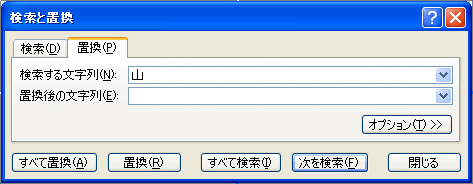 |
これで、シート内からすべて削除されます。一定範囲の削除は、あらかじめ範囲を選択しておいてから、同様の操作をします。
ブック全体から一気に削除する場合は、オプションで設定することができます。
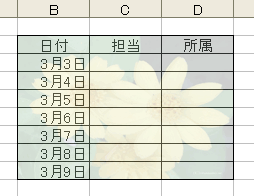
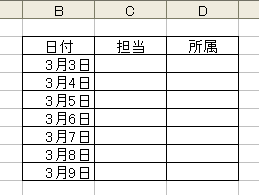
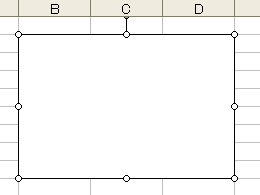
まず、シート上へ作成した表を用意します。次に図形描画で、四角形を選択し、入れたい写真のサイズで表の上に四角を描きます。(図形の調整 → 位置合わせ → グリッドでセル位置にピッタリ合わせられる)
 |
 |
次に、四角形を右クリックし、「オートシェイプの書式設定」を選択します。すると下図のオートシェイプの書式設定ダイアログボックスが表示されます。
 |
この書式設定のボックスで、色と線のタブ内で、塗りつぶしの色の選択から「塗りつぶし効果」を選びます。 |
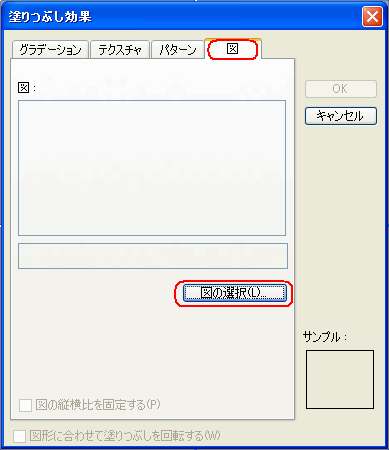
これで、塗りつぶし効果のダイアログボックスが表示されます。(下左側図参照)
このボックスで図のタブから、「図の選択」をクリックして、パソコン内のファイルから画像を選択します。この時、図の縦横比を固定するにチェックを入れておきます。これで、四角内に画像が挿入されます。
 |
ただこれだけだと、画像が貼り付けられただけなので、背景になっていません。そこで、色と線のタブ内で、塗りつぶしの色の中にある透明に注目します。この透明化ボタンを好みの位置まで右へずらします。右側にパーセントで表示されます。適当な透明度で設定します(上図参照) |
あともう一点。四角形の外枠も消してしまいましょう。色と線のタブ内で線の色で、線なしを選びます。これで外枠が消えます。表のサイズを変更しても、画像は自動的に拡大縮小します。
※シートの枠線をオプションで非表示にすると、表だけが表示されるのできれいに見えます。
※シート全体へ背景画像を入れるには、書式設定No2
を参照。
A32
一度引いた表の罫線を、部分的に消すのは不便だと思いませんか?たとえば、表の特定の列を消すといったような場合です。
B2からD10まで表の罫線を引いたとします。その後表を2つに分けるため、C列の罫線を消すのにどうされますか?ツールバーの罫線からだと、メニューが少ないため、合わせ技になりますので、通常は、セルの書式設定のダイアログボックスを表示させ、罫線タブで消すかと思います。意外に面倒ですね。
そこで、ショートカットキーを使うと非常に素早く簡単にできます。
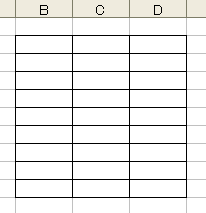
C2:C10を選択しておいて、「Ctrl キー + Shift キー + 「_ (アンダー
バー)」を押します。
 |
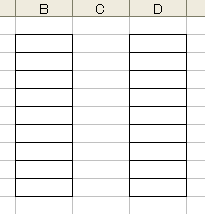 |
これで、きれいにC2:C10の横罫線が消え、表が2つに分れます。隣のB列やD列の縦罫線が消えることはありません。このショートカットキーは、複雑な罫線削除にも使えますので、ぜひ覚えておいてください。
※アンダーバーのキーは、日本語の「ろ」のキーです。キーボードによって違うかもしれません?
※同じ操作をするのに、オートフィル操作でも可能です。C1を選択しておいて、C10までオートフィルでコピーすれば、C2:C10の罫線を消すことができます。編集No3
Q14 参照。
A147
エクセルでセル内改行をするには、ご存知のとおり「Alt
+ Enter」キーですね。では、この改行箇所を見つけたり、改行箇所を解除し元に戻すにはどうすれば
いいでしょうか?
改行箇所が多いと、シート内を目視で探し、一行に戻すのは面倒です。
そこで一つ技
があります。(注意事項も必ず読んでください)
検索と置換は、同じ手順なので置換の例で紹介します。
編集 →
置換から、ダイアログボックスを表示させます。
 |
|
打ち
込んでも何も表示されませんが、そのままでOKです。「置換後の文字列」の入
力枠には何も入力しません。そのままにして、置換ボタンをクリックします。
これで、セル内改行が解除され元に戻ります。
セル幅が狭い場合は、広げます。
繰り返しますが、検索する場合も、操作手順は同じです。
注意事項
入力枠には、「Ctrl + J」で何も表示されませんが、何度も入力しないよう にしてください。一回だけです。目には見えませんが、見えないデータが入力されていると考えてください。もし何度も入力した場合には、「Delete」 キーで削除してください。目には見えませんが消えます。
検索と置換のダイアログボックスは、使った文字が、次回にもそのまま保存され残っています。「Ctrl + J」を使った後も、目には見えませんが、そのまま残っています。必ず次回からダイアログボックスを使う前に、「Delete」キーで削除してから、新規の検索文字を入力します。削除しないと正確な検索や置換が出来ません。