 エクセル
編集 10
エクセル
編集 10 エクセル
編集 10
エクセル
編集 10| 「ワンポイント編Ⅱトップへ」 | |
| 編集 No 10 |
One Point |
| Q39:空白セルに色を付けるには |
| Q40:並べ替えても連続番号は固定しておきたい |
| Q41:部分的に並べ替えをしたい |
Q39
|
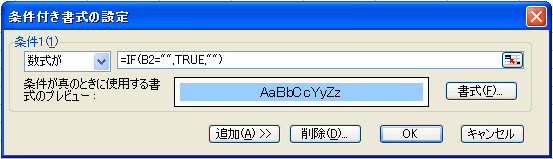 |
上図のように 条件付き書式のダイアログボックスを呼び出し、「数式が」を選択し=IF(B2="",TRUE,"") と式を入力します。書式でパターンから好みの色を選びます。これでOKボタンをクリックします。
次に、このB2セルの条件付き書式をB40までコピーします。コピーの仕方は、ツールバーの
書式のコピー/貼り付けボタンなどを利用し、書式だけをコピーします。
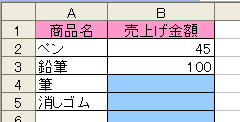 |
これで、セルの背景に色が付き、左図のようにデータを入力すると背景の色は消えるようになります。 |
なお、条件付き書式の条件をIF関数で設定しましたが、=ISBLANK(B2)で設定しても同じように空白セルに色を付けることが出来ます。
A40
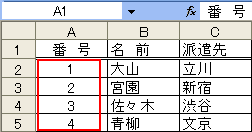
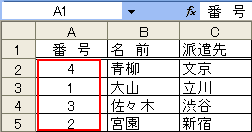
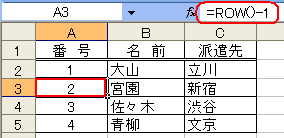
表に連続番号を振った名簿などを、名前を基準に並べ替えると、並べ替えによって番号も一緒に並べ替えられてしまいます。たとえば、下の左表は、右表のように並べ替えられてしまいます。
 |
 |
これを防ぐには、シートの行番号から番号を取得できるROW関数を使い、連続番号を振っておきます。ROW関数は、行番号から番号を取得するため並べ替えによって番号が変わることがありません。
ROW関数を使うには、引数を入れず =ROW(
) とします。これでセルがある行番号を取得します。たとえば、B2セルに
=ROW( ) と入力すれば 2 を求めることができます。
連続番号の始まりがB2セルからだとすれば、=ROW( )では 2 を返しますので、=ROW(
)-1 とします。これで 1 を求めることができます。B2セルを必要なところまでオートフィルでドラッグしコピーします。これで連続番号が完成します。
下の表は、名前を基準に並べ替えた例です。(右表が並べ替え後です)
 |
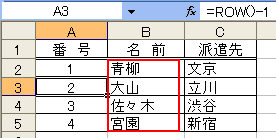 |
この連続番号は、行番号を取得して振る番号ですので、名簿の名前を基に並べ替えても番号は変わることがありません。
なお、列番号を取得するにはCOLUMN関数を使います。ただし、アルファベットではなく、番号になりますので注意してください。使い方はROW関数と同じく、=COLUMN( ) で求めることができます。
A41
実務でリストを部分的に並べ替えたいといったことはありませんか。
エクセルの並べ替え機能は、範囲選択しておけばその範囲だけを並べ替えることができます。
たとえば、A1:G20 のリストがあったとして、A2:G8 の範囲を、C列を基準にして並べ替えるとします。
まず、下表の例ように、A2:G8
の範囲を選択します。この時、アクティブセルはA2になっているはずですから、Tabキーを押してアクティブセルをC2へ移動します。
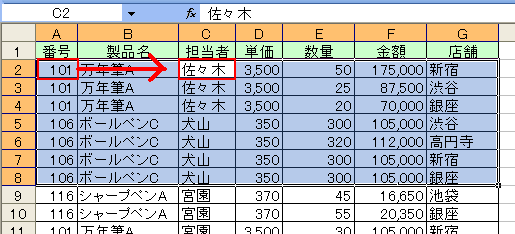 |
この状態でツールバーの並べ替えボタン(昇順又は降順)を押します。これで範囲選択したA2:G8 が並べ替えられます。
この技を使うには、並べ替えたい範囲をしっかり範囲選択しておくこと。また、並べ替えの基準とする列(行)を確実にアクティブ状態にしておくことが肝要です。
失敗したら元に戻すボタンで元に戻しましょう。

