エクセル
グラフ 1
エクセル
グラフ 1 エクセル
グラフ 1
エクセル
グラフ 1| 「ワンポイント編Ⅱトップへ」 | |
| グラフ No 1 |
One Point |
| Q1:グラフを素早く作成したい |
| Q2:グラフ内へ文字を入れたい |
| Q3:軸ラベルなどをセル参照で入力したい |
| Q4:グラフ内に画像を入れたい |
| Q5:グラフのちょっと知識 |
Q1
|
|
|
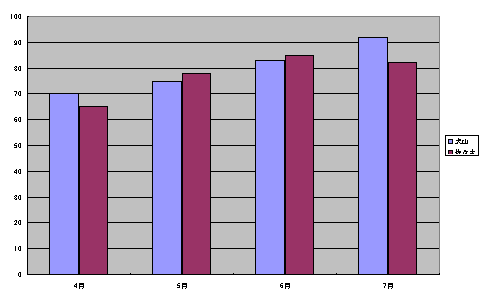
実は、F11キーはグラフを作成するショートカットキーなのです。 |
このショートカットキーで作成したグラフは、グラフ専用シートに作成されます。元データのあるワークシートの左側に『Graph1』というように専用シートが追加され作成されます。
このグラフをグラフシートからワークシート上へ移すには、グラフエリアを右クリックして、メニューから場所を選択します。グラフの場所ダイアログボックスが表示されるので、オブジェクトを選択し、移動先のワークシートを選び、OKボタンをクリックします。これで、グラフが選んだワークシート上へ移動します。
A2
グラフを描いたあと、下図のようにグラフ内へ簡単な説明用の文字を入れたいといったことはありませんか?
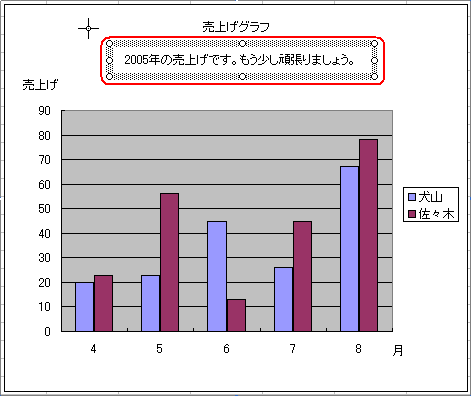 |
幾つかの方法があります。 一つは、テキストボックスで入れるものです。グラフエリアを選択しておいて、図形描画のテキストボックスを書き込んで、文字を入力します。 (あらかじめ、図形描画のツールバーを表示させておくこと。)
|
その他に、以下のような方法があります。まず、直接入れる方法です。
(1)グラフエリアを選択します。プロットエリアでも可。
(2)そのまま文字を打ちます。すると数式バーに文字が入力されます。
(3)Enterキーで確定します。その文字がグラフエリア内に表示されます。
(4)必要なところへドラッグします。
いったって簡単です。
セル参照で入力する方法です。
(1)グラフエリアを選択します。プロットエリアでも可。
(2)=を打ち、参照したいセルを選択します。
(3)Enterキーで確定します。参照式は絶対参照に。参照した文字がグラフエリア内に表示されます。
(4)必要なところへドラッグします。
こうして入れた文字は、グラフエリア外へはドラッグできません。
なお、削除するには
(1)グラフエリアを選択し、カーソルをその文字周辺で動かします。
(2)するとカーソルが矢印表示なるので、そこでクリックし選択ます。
(3)Delキーで削除します。
A3
グラフを描く時、ウィザード3/4で、グラフタイトルやXY軸の項目名(ラベル)などを入れるかと思います。
この、タイトルや軸ラベルは、ウィザード3/4やオプションダイアログの入力枠から、セル参照で指定をすることができません。しかし、以下の方法で設定すれば可能です。
(1)ウィザード3/4又はオプションダイアログの入力枠で名前を入力します。
(2)グラフ内で、セル参照にしたい名前を選択します。
(3)=を打ち込みます。数式バーに表示されます。
(4)マウスで参照したいセルを選択します。
(5)Enterキーで確定します。
名前を直接入れてから、変更する手順になりますので、ちょっと手間です。あまり便利ともいえませんが、こういうこともできること知って置いてください。
A4
グラフエリア内には簡単に画像を挿入することができます。
(1)グラフエリアを選択
(2)挿入 → 図 → ファイルから(PC内の画像を入れる場合)
(3)必要な画像を選択
(4)図を適当な位置へドラッグして動かす
以上で簡単に画像を入れることができます。こうして入れた画像は、グラフエ リア外へは動かせません。 利用法としては、商品の売上げグラフであれば、その商品の画像を入れたりと いった利用が考えられます。 また、この画像にはハイパーリンクを設定するこができますので、関連ファイ ルへのリンクを設定したりすれば便利になります。
A5
グラフを描いて、グラフの要素を変更するような時、どうされていますか?
グラフエリア内の要素を右クリックして、ダイアログを表示させ変更する、という方法が一般的だし、正解だと思います。
実はエクセルでは、グラフを描くと、メニューバーが変化するようになっています。(すでに知っているかも(笑))
たとえば、描いたグラフのグラフエリアを選択してみてください。メニューバーを見ると、「データ」が「グラフ」に変わっているはずです。その中身は、右クリックで表示されるコマンドに近いものが出ているはずです。また、書式を見ると、その選択したグラフエリアの書式設定のコマンドに変わっているはずです。
この書式は、選択するグラフ要素を変えると、順次その書式に変わります。グラフタイトルを選択して、書式を見ると、タイトルの書式になっているはずです。
その他にも、ワークシートのメニューバーと異なるコマンドが追加されるメニューがありますので、探してみてください。