 エクセル
印刷 1
エクセル
印刷 1 エクセル
印刷 1
エクセル
印刷 1| 「ワンポイント編Ⅱトップへ」 | |
| 印刷 No 1 |
One Point |
| Q1:枠線を印刷したい |
| Q2:用紙サイズがわかるようにしたい |
| Q3:用紙の中央に印刷したい |
| Q4:用紙の幅に合わせて印刷したい |
| Q5:ブック全体を一度に印刷したい |
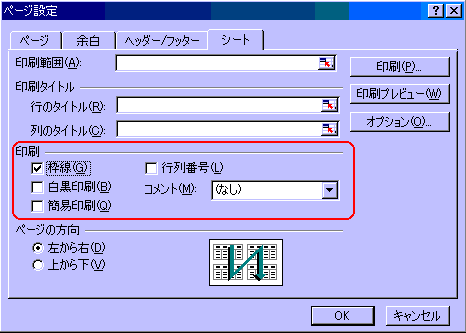
Q1
|
 |
|
なお、ここにある「行列番号(L)」へチェックを入れると、行列番号も印刷することができます。
A2
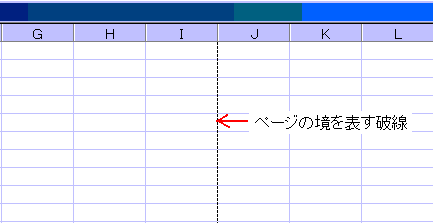
エクセルのワークシートは大きいですから、単に開いた状態では、用紙のサイズがわかりません。通常は印刷する時に印刷のページ設定をしてもいいのですが、作成するものによっては、あらかじめページの境を知っておきたい事もあります。
このような時は、ファイル(F)からページ設定(U)をクリックして表示される「ページ設定」ダイアログボックスで用紙サイズや余白等の設定を行うと、ワークシートにページの境を表す破線が表示されます。
(ページ設定ダイアログボックスの設定は、入門13参照。)
 |
|
A3
たとえば、作成した表などが印刷する用紙より小さい場合、そのまま印刷すると用紙の左上に印刷されてしまいます。やはり用紙の中央に配置したいものです。
エクセルには、簡単に行う方法が用意されています。
ファイル(F)からページ設定(U)をクリックして、「ページ設定」ダイアログボックスを表示させます。ボックスの「余白」パネルの下部にあるページ中央内の水平(Z)、垂直(V)のチェックボックスをチェックします。
左右の中央に配置する時は水平(Z)を、上下の中央に配置したい時は、垂直(V)をチェックします。左右、上下とも中央に配置する時は、両方にチェックを入れます。(入門13参照。)
A15
設定した用紙の余白を調整しても、横幅が用紙より少しはみ出る縦長の表を印刷したいことがよくあるものです。
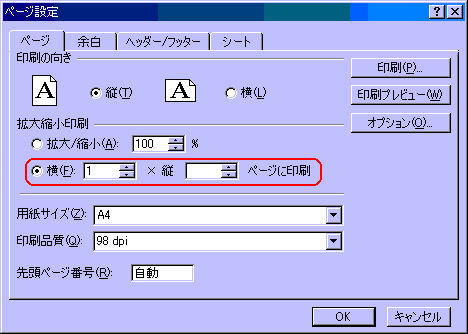
このような時は、横幅だけを縮小して印刷します。「ファイル」から「ページ設定」をクリックしてダイアログボックスを表示させてください。
 |
|
これで横幅が1ページへ収まるように自動的に縮小され印刷できます。なお、逆に縦を用紙内へ収める場合は、「横」を空白にし、「縦」を「1」にします。
これらの操作は、慣れが必要です。実際にいろいろな設定をしてみて、操作に慣れてください。実際に印刷しなくても、印刷プレビューで確認できますのでいろいろな設定を試してみてください。
A5
Excelでの印刷は、特に設定しない限りアクティブ状態のシートが印刷対象です。シート一つ一つを選択して印刷していては、面倒なこともあります。
ブック全体を一度に印刷するには、印刷ダイアログボックスで設定します。ただし、その前に各ワークシー
トを印刷プレビューなどで確認し、余白などを調整して、用紙にうまく収まるように設定しておく必要がありま
す。
印刷ダイアログボックスは、ファイル(F) ⇒ 印刷(P)とクリックすれば表示されます。
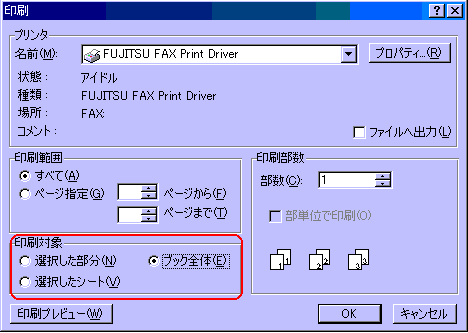 |
このボックス下部にある印刷対象の中で「ブック全体を(E)」を選択します。 |

