エクセル
印刷 2
エクセル
印刷 2 エクセル
印刷 2
エクセル
印刷 2| 「ワンポイント編Ⅱトップへ」 | |
| 印刷 No 2 |
One Point |
| Q6:ブック内の特定のシートだけを印刷したい |
| Q7:エクセルで作った住所録をハガキへ印刷したい |
| Q8:シートに設定した背景も一緒に印刷したい |
| Q9:枠線を罫線代わりに使って印刷するには |
| Q10:コメントを印刷したい |
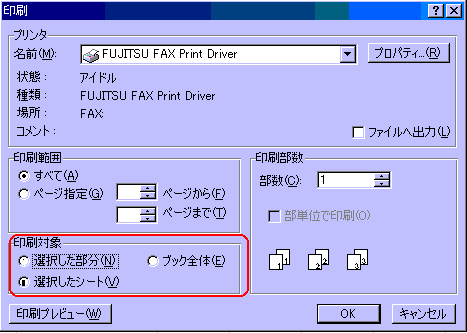
Q6
|
|
|
|
当然のことですが、印刷する各シートは印刷プレビューなどで確認し、余白などを調整して、用紙にうまく収まるように設定しておく必要があります。
A7
エクセルでせっかく作った住所録は、年賀状などに使いたいものです。住所録をリストの形式で作っていれば問題なくハガキやタックシール等に印刷できます。(リストについては、初級7参照。)
ただし、エクセルで直接印刷するのではなく、ワードへ呼び出して印刷します。ワードの差込印刷機能を使用します。ワードがPCにインストールされている事が前提です。詳しくは、ワードのマニュアルやヘルプを参考にして下さい。
A8
シートの背景に画像などを入れる方法は、「書式設定Q6」で解説したとおりです。この背景はExcel自体では印刷できませんが他に方法がないわけではありません。
二つの方法があります。
一つはファイルをプラウザで印刷する方法です。
まず、Excelのファイルを保存する時「Webページとして保存(G)」を選び保存します。
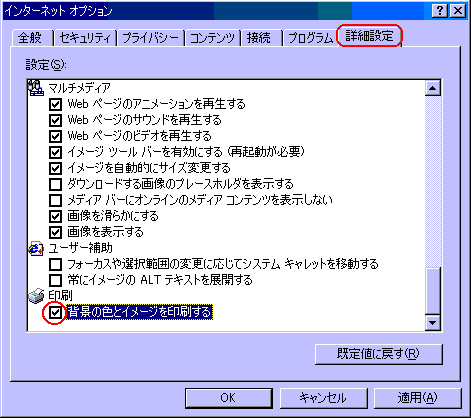 |
プラウザのメニュバーでツール
⇒ 「インタネットオプション」ダイアログボックスを表示させます。 |
もう一つは、Excelの画面をスクリーンショットで画像として印刷する方法です。
Excelのファイルのアングルを決め、キーボードのPrintScreenキーを一回押します。(クリップボードへ一時保存されます。ノートの場合Fn+PrintScreenか?機種によります。)
そして、画像ソフト(Win付属のペイントでOK)を立ち上げ、編集メニューから貼り付けをクリックすれば、画像として表示されます。これを印刷するわけです。
A9
エクセルでは、当初から印刷することを想定していない表などは、罫線を設定していないものです。
ところが、急に表の一部を印刷する必要が出てきたりします。このような時、枠線を罫線代わりに使うと便利です。
表の一部の印刷ですから、まず印刷したい範囲を選択して、印刷範囲の設定をします。
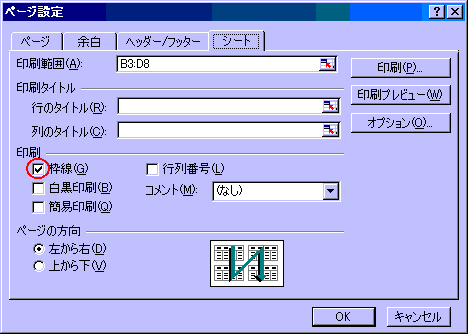 |
次に、ファイル ⇒ ページ設定からダイアログボックスを表示させます。 左図のように、シートタブ内の印刷の先頭にある枠線へチェックを入れます。 |
これで、印刷範囲内の枠線が印刷できるようになります。凝った罫線は、罫線機能でないとできませんが、ちょっとしたものであれば、枠線で十分です。
Q11
セルに記入したコメントは印刷することができます。
「実はコメントについて、このコーナで使い方の解説はしたもののまだ基礎コーナでの解説ができていません。ご容赦!(入門編へ入れる予定です)」
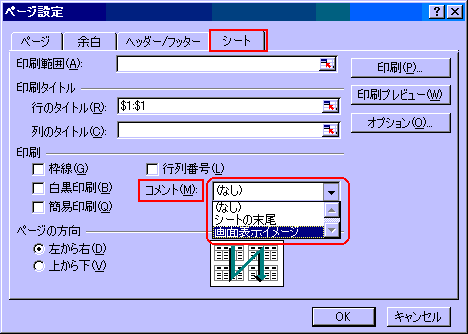
シートへ記入したコメントはそのままでは印刷されません。設定が必要です。
 |
|
「画面表示イメージ」を選択するとシート上に記入されているその状態で印刷することができます。ただし、この場合はシート上へコメントを表示させておく必要があります。シート上へ表示させたコメントのみ印刷されるので、必要のないものは、非表示にしておきます。