 エクセル
印刷 3
エクセル
印刷 3 エクセル
印刷 3
エクセル
印刷 3| 「ワンポイント編Ⅱトップへ」 | |
| 印刷 No 3 |
One Point |
| Q11:複数ページのデータを1ページに印刷したい |
| Q12:同じシート内のデータを別ページに印刷したい |
| Q13:2002以降のヘッダー/フッターについて |
| Q14:97や2000でヘッダー/フッターに画像を入れたい |
| Q15:グラフだけ印刷したい |
Q11
|
 |
(画像:Win XP&Excel2003)
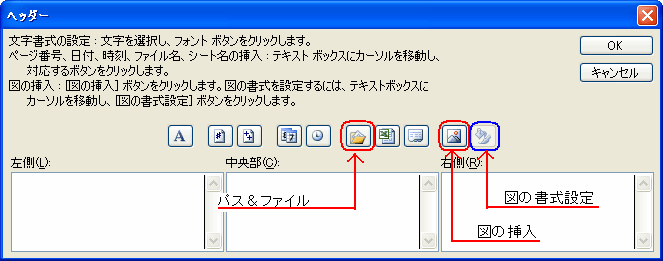
「パス&ファイル」は、パソコン内の何処に保存しているかを表すものです。設定するとたとえば
C:Documents and Settings\kenzo30\My Documents\Book2
のように表記され、指定箇所に印刷されます。
青文字の部分がパスで、パソコンの何処にそのファイルが保存しているのかを表しています。赤文字の部分がファイル名(ブック名)です。
パスは、そのファイルのパソコン内(ハードディスク)での住所を表すもので、この場合は、Cドライブの使用者kenzo30のマイドキュメント内にあるということを表しています。
ファイル(ブック)は、時として迷子になりやすいものですが、印刷時に「パス&ファイル」を設定しておけば防ぐことができそうです。
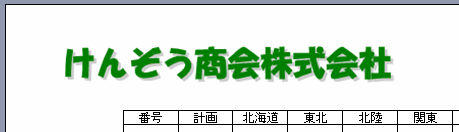
「図の挿入」は、ヘッダー/フッターに図を入れるための機能です。下図のように、印刷物に会社の名前やマーク画像などを入れるのに便利です。
 |
(画像:Win XP&Excel2003)
画像の詳細な配置や大きさの調整は、「図の書式設定」で行います。また余白タブで余白の調整をすることできれいに配置することができます。
A14
残念ながら97や2000には、上記の「図の挿入」の機能がありません。しかし諦めないでください。
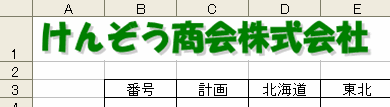
ヘッダー/フッタには入れられませんが、ワークシート上へ配置しておいて、余白で調整すれば入れることができます。特に、印刷物の上部に入れてリストを印刷する場合、次の方法ですべてのページに印刷することが可能です。
まず、印刷したい、ワークシートの一行目に、挿入 → 図
→ ファイルからでパソコン内に保存してある画像を選択して挿入します。一行目に収まるように行の高さを調整します。
 |
|
(画像:Win XP&Excel2000)
次に、ページ設定のシートタブの「行のタイトル」で画像を入れた一行目と見出し行を指定します(シート上をドラッグ)。これで、リストであっても画像と見出しをすべてのページに印刷できます。
A15
印刷したいグラフエリア選択し、その状態でファイルから「印刷」ダイアログボックスを表示させます。下図のように、印刷対象に「選択したグラフ」があり、チェックが入っているはずです。そのまま印刷すれば、グラフだけが印刷されます。
 |
(画像:Win XP&Excel2000) |
通常は「選択したグラフ」のメニューは表示されません。グラフエリアを選択した場合にのみ表示されるようになっているメニューです。

