 エクセル
印刷 4
エクセル
印刷 4 エクセル
印刷 4
エクセル
印刷 4| 「ワンポイント編Ⅱトップへ」 | |
| 印刷 No 4 |
One Point |
| Q16:印刷トラブルの回避方法 | |
| Q17:数値をコントロールして印刷したい | |
| Q18:シートの各箇所を自在に印刷したい | |
Q16
|
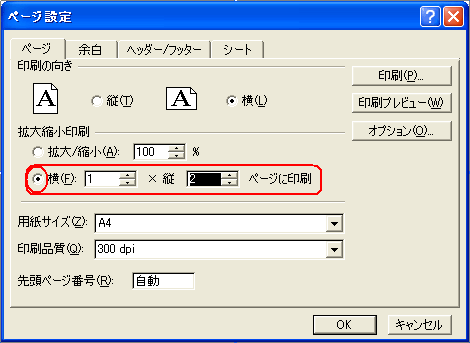 |
ページの範囲のズレであれば、左図のようにページ設定のページタブにある拡大縮小印刷で横ページ数と縦ページ数を設定しておけば回避可能です。
|
ただし、列幅等のズレは、そのパソコンとプリンターのドライバーに合わせて、そのつど調整するしかありません。
いずれにせよ、エクセルは印刷があまり得意ではないことを念頭においておき、トラブル毎に冷静に対応することが肝要です。
※特殊なトラブルは、バグの場合もあります。マイクロソフトのサイトで確認することをお勧めします。
A17
印刷時に、基準に届かない数値データは印刷したくない。あるいは、調整中などと表記して印刷したいといったことはありませんか?
何か二重帳簿を作るようで気が引けますが(笑)、実務ではあり得ます(爆)
このような場合、ユーザー定義の表示形式を使うと効果的です。ユーザー定義では、元データを改ざんすることなく、見かけだけ変更して印刷することができます。
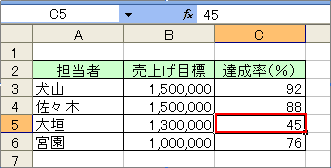
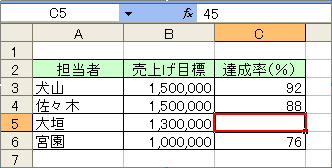
たとえば、達成率を表示している表があるとして、50以下は空白にし、印刷させないことが可能です。下図はその例です。左の表を右のように表示形式で、空白にしています。(数式バーには、元データがそのまま表示されるので注意してください。)
 |
 |
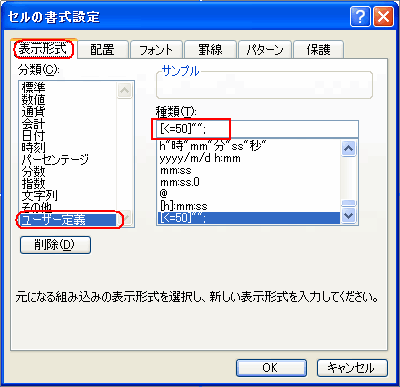
設定するには、範囲を選択 (例では、C3:C6) → セルの書式設定ダイアログボックス → 表示形式タブのユーザー定義で行います。
 |
では、調整中の文字を表示するにはどうすればいいでしょうか?
|
このように、ユーザー定義の表示形式では、数値を比較演算子を使って、ある程度コントロールすることができます。(ユーザー定義の表示形式は、特別編「特別3」を参照。)
このユーザー定義の表示形式では、もう少し詳細な設定も可能です。つまり
[数値範囲A]表示形式A;[数値範囲B]表示形式B;表示形式C
とした設定が可能です。数値範囲Aの表示形式が表示形式A。数値範囲Bの表示形式が表示形式B。その他が表示形式Cとなります。
たとえば、[黒][>=80]#,##0;[青][>=50]#,##0;[赤]G/標準 と設定すれば、80以上は黒色で、50~80までは青色で表示されます。50未満は、赤色で表示されます。(G/標準は自動的に追記される。)
その他以下のような設定が可能です。
☆ 50未満を赤色で未達成と表示するには、[黒][>=80]#,##0;[青][>=50]#,##0;[赤]"未達成"
☆ 50未満を非表示にするには、[黒][>=80]#,##0;[青][>=50]#,##0; (ポイントは、最後尾に
; を入れることです。入れないとG/標準が追記され非表示になりません。)
☆ 0~49を60と置き換えて表示するには、[黒][>=50]#,##0;[青][>=0]"60";
(50以上は、黒色で表示され、0~49は青色で60と表示されます。なお、マイナス数字は、最後尾に;を入れているため非表示になります。この場合、置き換えられた60は、計算の対象にはなりません。60は表示形式での見かけの数字ですから、計算対象になるのは基データです。)
このユーザー定義の表示形式を、比較演算子によりコントロールする方法は、条件付き書式や関数での処理よりも、便利な場合がありますので使ってみてください。
A18
エクセルは、印刷ダイアログボックスで選択した範囲を印刷できるようになっています。
この機能を有効に使うには、名前の定義を利用します。すなはち、印刷したいシートの各所に名前を付けて利用するのです。
たとえば、シートには個別に印刷したい部分が3箇所あるとします。1箇所目はA2:D15、2箇所目はB2:H30、3箇所目はA10:H40。それぞれの範囲を選択しておいて、個別に名前をつけます。名前を付けるには、名前ボックスで直接名前を入力します。(名前の定義の詳細は、特別編の特別6を参照)
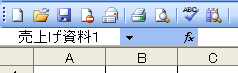 |
A2:D15の名前は、たとえば左図のように売上資料1などとします。こうして3箇所すべてに名前を付けます。 |
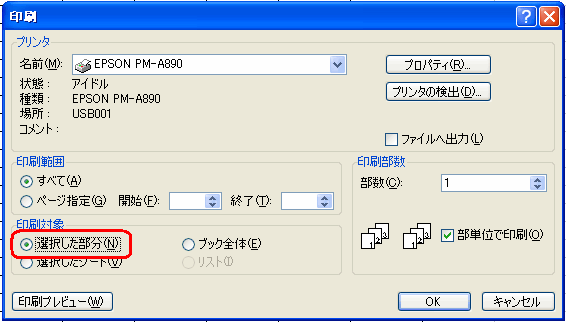
印刷したい時、名前ボックスで印刷したい名前を▼でリストから選択し、ファイル → 印刷 → ダイアログボックス内の印刷対象で「選択した部分」にチェックを入れます。これで、OKをクリックすれば印刷が開始されます。このように、定義した名前を利用して選択した部分を自在に印刷することができます。
 |
※同じシート内によく印刷する部分が混在している場合、非常に便利です。

