エクセル
ワードとの連携 1
エクセル
ワードとの連携 1 エクセル
ワードとの連携 1
エクセル
ワードとの連携 1| 「ワンポイント編Ⅱトップへ」 | |
| Wordとの連携 No 1 |
One Point |
| Q1:表をワードへコピーしたい(単純貼り付け) |
| Q2:表をワードへコピーしたい(エクセルとして貼り付け) |
| Q3:表をワードへコピーしたい(リンク貼り付け) |
| Q4:ワード上でエクセルを使うには? |
| Q5:エクセルで作った図形をワードに取り込むには |
Q1
|
|
|
|
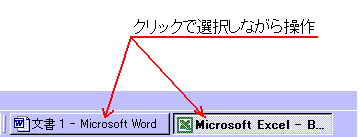
次に、ワード側を選択し、貼り付けたい箇所にカーソルを移動して、貼り付けボタンをクリックします。
|
|
しかし、下記(A32、Q33)の方法では、計算式もコピーできるのでデータの修正が可能です。 |
A2
A31は、単純な貼り付けですが、貼り付け時にワード側で形式を選択して貼り付けるとデータの修正が可能になります。エクセルのワークシートして貼り付ける方法と、リンク貼り付けの2つの方法があります。
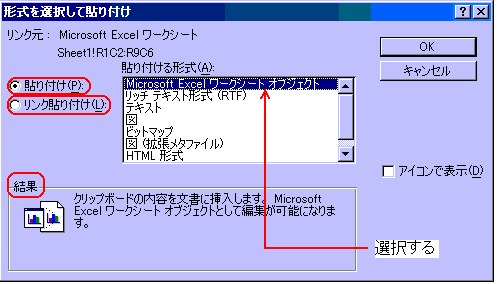
エクセル側でコピー範囲を指定し、コピーボタンをクリックします。次にワード側で貼り付け位置を決め、編集(E)から形式を選択して貼り付け(S)をクリックします。すると下図の「形式を選択して貼り付け」ダイアログボックスが表示されます。
 |
|
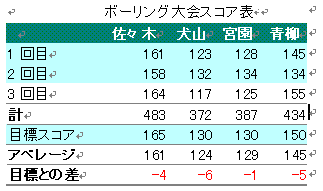
OKボタンをクリックすると、下の左図のようにワード側へ貼り付けられます。
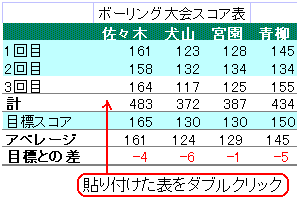 |
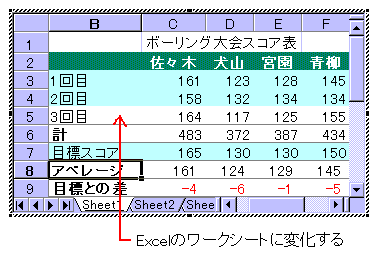
データの修正などの編集を行うには、貼り付けられた表をダブルクリックします。 |
ダブルクリックすると、貼り付け範囲が下図のようにエクセルのワークシートに変化します。
 |
ぜひ確認してみてください。 |
A3
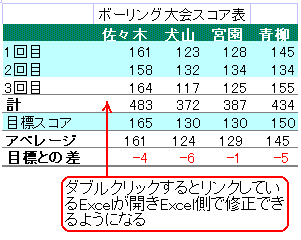
ワードへ貼り付ける時、「形式を選択して貼り付け」ダイアログボックス(A32参照。)でリンク貼り付けを選択し
貼り付け形式(A)でワークシートオブジェクトを選ぶと、リンク貼り付けができます。
 |
|
ワード側の表をダブルクリックすると、エクセルが自動的に起動して、リンクしているワークシートが表示されます。エクセル側でデータの修正をする事ができるようになります。
自分のパソコンで確認してください。
A4
ワードには、エクセルの表を貼り付ける幾つかの機能がありますが、ワード上でストレートにエクセルのワークシートを表示させ使う事もできます。ワード上で数式を入れた表を作る場合などには、便利です。
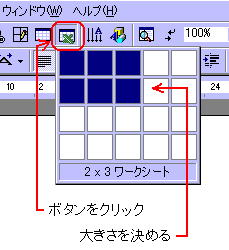 |
|
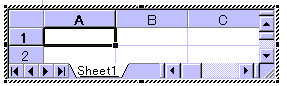
下図のように、カーソルの位置へエクセルのワークシートが挿入されます。
 |
|
これでエクセルと同じ操作で入力できるわけです。
このシート外は、通常のワードとして使用できます。シート外をクリックするとツールバーは、ワードに戻ります。なお、ワークシートの大きさは、挿入されたシートの右や下にカーソルを当てて、自由に変えることができます。操作の詳細は、実際に操作して確かめてください。
A20
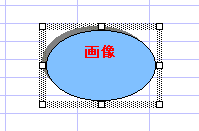
エクセル上で図形描画機能で作った図形やテキストボックスをワードで利用したいといったことはありませんか?また、逆のことはないでしょうか?どちらも至って簡単です。説明の必要もないかも(笑)
 |
|
なお、画像として保存するには、図形を選択しコピーボタンをクリック後、Win付属のペイントを開き、編集から貼り付けをクリックします。キャンパスの大きさの調整をお忘れなく。。これで名前を付けて保存します。基本はBMP形式で保存されます。