 エクセル
書式設定 2
エクセル
書式設定 2 エクセル
書式設定 2
エクセル
書式設定 2| 「ワンポイント編Ⅰトップへ」 | |
| 書式設定 No 2 |
One Point |
| Q6:シートの背景に画像を挿入したい | |
| Q7:列幅、行高さを素早く設定するには | |
| Q8:セルのデータを見えなくしたい | |
| Q9:シート全体のセル幅を一発で変更したい | |
| Q10:1行おきにセルの色を変えるには | |
Q6
|
 |
|
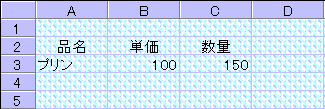
ただし、このシートを印刷してもExcelでは、背景画像は印刷できません。
(Excel以外で印刷可能。印刷Q8参照)
A7
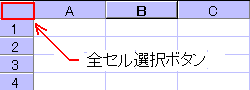
ご存知のように列幅、行高さとも手っ取り早くデータに合わせるには、列番号、行番号の境目をマウスでダブルクリックします。
実はこの技は、表全体の列幅、行高さを一発で整えるのに利用できます。
 |
|
次に表内のどこか1個所の列番号、または行番号の境目をダブルクリックします。これで、一発で表全体の列幅やまたは行高さをデータに合わせた大きさに設定できます。
A8
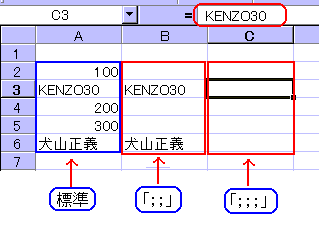
セルのデータを見えなくするには幾つかの方法が考えられます。
一つ目は、ご存知のとおり列や行を非表示にする方法です。
二つ目は、セルの背景と同じフォント色にする方法。これは、通常セルの背景は白なので、フォント色を白にすれば見えなくなるというもの。
 |
|
非表示にするには、その他に図形描画で図形をかぶせるなどの方法も考えられます。
状況にあった使い方を選択しましょう。
なお、二つ目、三つ目の方法は、セルでは非表示になりますが、数式バーにはちゃんと表示されます。これも見えなくするには、シートの保護をかける必要がます。方法は「基本設定・操作のQ8」を参考にして下さい。他に数式バー自体を非表示にする方法もあります。
A9
セルの幅(標準で8.38ポイント)は、列番号の境をドラッグすることで自由に変えることができますが、シート全体のセル幅を一発で変更するにはどうすればいいでしょうか。二つの方法があります。
一つは、入門5で解説したとおり、全セル選択ボタンをでシート全体を選択後、任意の列番号の境を必要な範囲までドラッグします。これで、シート全体のセル幅を変えることができます。(参照、入門5)
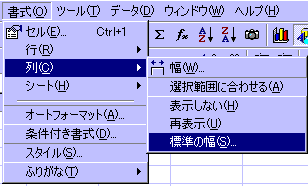
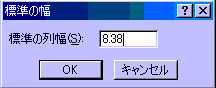
もう一つは、下図のように、書式(O)から列(C)の標準の幅(S)をクリックして表示される「標準の幅」ダイアログボックスで設定する方法です。
 |
 |
|
入力枠へポイント値を直接打ち込んでください。シート全体のセル幅を一発で変えることができます。 |
列幅のポイント値とは、標準設定のフォントサイズで0~9の数値の平均サイズが表示できる数を表しています。つまり8.38ポイントとは約8個の数字が入力できるということですが、詳細は入門5を参照してください。
A10
よく知られた技ですが紹介しておきます。
1行おきに色の付いた表を見たことがあるかと思います。行おきに色分けされていると見やすいものですね。これを作るには、1行おきに色付けをしてもいいのですが、面倒です。また、行を挿入したりすると順番が変わってしまいます。
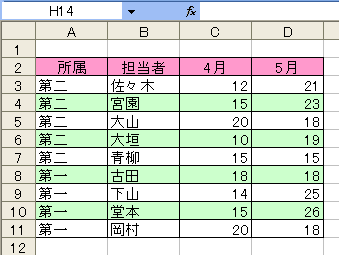 |
左図の見出しは、書式で色付けしたものですが、他は条件付書式で色付けした例です。
|
この例のように、行番号が偶数の行に色をつけるには、表範囲を選択しておいて(A3:D11)、条件付書式から、「数式が」を選び
=MOD(ROW(),2)=0
とし、書式で好みの背景色(または網掛け)を選択します。(下図参照)
 |
(画像:WinXP&Excel2003)
これで、OKボタンを押せば、選択範囲の偶数行の背景に色が付きます。
ここで使っているROW 関数は、ワークシートの行番号を返す関数です。MOD
関数は、割り算の余りを求める関数です。この式は、ROW 関数で行番号を求め、それをMOD関数内で 2 で割り、余りが 0かどうかを判定しています。 0 なら行番号は偶数ということになり、指定した書式が適用され、色が付きます。
なお、奇数行に色をつけるには、数式を「=MOD(ROW(),2)=1」とします。

