 エクセル
書式設定 3
エクセル
書式設定 3 エクセル
書式設定 3
エクセル
書式設定 3| 「ワンポイント編Ⅰトップへ」 | |
| 書式設定 No 3 |
One Point |
| Q11:列幅、行高さの整え方 | |
| Q12:エクセルで縦書きしたい | |
| Q13:下線の引き方について | |
| Q14:27,300円(消費税込み)と表示させたい | |
| Q15:数字を漢数字で表記したい | |
Q11
|
 |
書式 → セル
からダイアログボックスを表示させ、配置タブを開きます。この中の方向で、縦書きになっている「文字列」という文字を選択します。ダイアログボックスは、入門10参照。 |
文字がセルの右から左へ表示されます。適当な大きさにセルを調整しましょう。
さて、もう一つ。年表示の縦書き例を紹介しておきます。
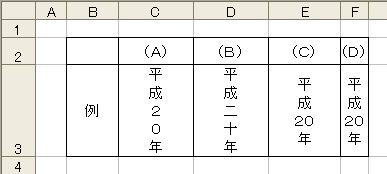 |
設定内容は、以下のとおり。 |
(A)書式の配置タブで、単純に横書きを縦書きにしたもの。横位置:中央揃え。
(B)20年の20を漢数字に変換したもの。縦書きの場合は漢数字が基本か?横位置:中央揃え。
(C)20年の20を横のままその表記したもの。これは、横書きのまま、一文字ずつAlt+Enterキーでセル内の改行をしたものです。例では、横位置、縦位置とも:中央揃え。文字の制御で、「折り返して全体を表示する」にチェック。
(D)横書きのまま、文字の制御で、「折り返して全体を表示する」とし、列の幅を調整して、縦書きに見えるようにしたもの。例では、横位置、縦位置とも:中央揃え。
A201
エクセルをワープロ代わりに使いたい。そんな時、文字列や数値に下線を引くことも必要になります。
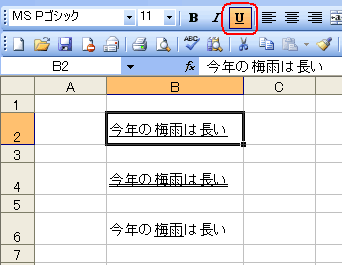 |
下線には、左図の例のように、一重と二重があります。 |
一重下線:下線を引きたいセルを選択しておいて、ツールバーのボタンを選択。または、
Ctrl+Uキー あるいは Ctrl+4キー
二重下線:下線を引きたいセルを選択しておいて、Shiftキーを押しながらツールバーのボタンを選択。
下線はセル単位ではなく、フォント単位で引くことができます。たとえば、上図の例のように「今年の梅雨は長い」という文章の、「梅雨」のみに下線を引くことができます。セル内にカーソルを入れ、下線を引きたいフォント部分をドラッグして反転表示させておいて、上記の操作を行います。
※下線は、書式設定ダイアログボックスのフォントタブでも設定できます。
A14
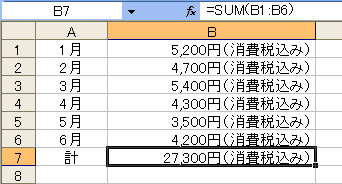
27,300円(消費税込み)をセルにそのまま打ち込んだものは文字列になります。文字列は、計算対象になりませんのでSUM
関数等で合計することができません。
 |
|
書式→セルからセルの書式設定ダイアログボックスを表示させ、表示形式 タブの分類でユーザー定義を選び設定します。
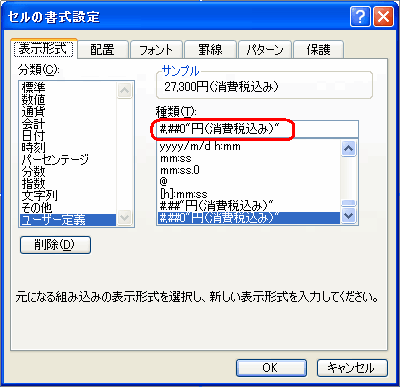 |
種類の入力枠に #,##0"円(消費税込み)"と入力しOKボタンをクリックすれば完成です。 文字列の 円(消費税込み) を""で囲むことをお忘れなく。 |
これで、そのセルヘ自動的に 27,300円(消費税込み)
と表示されるようになります。数値ですから、セルに右詰で表示されます。
ユーザー定義の表示形式の詳細は、中級・特別編の特別
3以降を参照。
A15
漢数字表記はエクセル2002から、セルの書式設定の表示形式タブで選択できるようになりました。下図のように、表示形式タブ
→ その他で漢数字(十二万三千四百)を選びます。
 |
2002以前のバージョンを使用している場合は、ユーザー定義で表示形式を作ります。ユーザー定義で、[DBNum1]
とすれば、漢数字表示になります。詳しくは、中級・特別編の特別
5を参照。

