 エクセル
入力操作 1
エクセル
入力操作 1 エクセル
入力操作 1
エクセル
入力操作 1| 「ワンポイント編Ⅰトップへ」 | |
| 入力操作 No 1 |
One Point |
| Q1:セルのデータへカーソルを入れるには? |
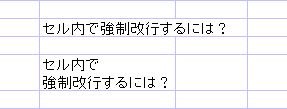
| Q2:セル内で強制改行するには? |
| Q3:フォントサイズボックスにないフォントを入力したい |
| Q4:特殊文字や記号の入力 |
| Q5:IMEの便利機能について(住所、顔文字の入力) |
|
|
Q1
|
 |
|
A3
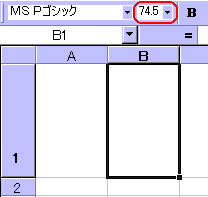
フォントサイズの変更は、フォントサイズボックスでドロ
ップダウンリストから選択して行いますが、リストにない大きさのフォントは、表示できない(印刷でき
ない)と思っていませんか。
リストには、6ポイントから72ポイントがあります。
 |
|
A4
特殊文字や記号は、IMEツールバーのIMEパッドから入力できますが、さらに、Windowsに付属している「文字コード表」を使用しても入力できます。
「文字コード表」は、スタートメニューからプログラム、アクセサリーのシステムツール内にあります。
コード表を表示させたらまず、フォントを今使っているフォントに合わせます。挿入する文字を決めたらダブルクリックし、右上のコピーする文字のボックスに、選択した文字が表示されるのを確認します。次にコード表のコピーボタンを押し、Excelの貼付けボタンを押します。
これでExcel内に特殊文字などが挿入できます。
A5
Excelをお使いの多くの方がMS-IME(日本語変換ソフト)をお使いかと思います。このIMEには、幾つかの便利な機能があります。
まず、郵便番号を入力し住所に変換する機能から。
 |
|
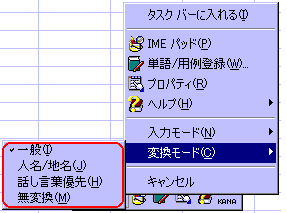
また、いくつかの顔文字も入力できます。
顔文字はご存知のように記号などを組み合わせて作りますが、IMEの変換モードを「話し言葉優先」に変更する事で入力できるようになります。
「話し言葉優先」にして、”かお”と入力し、変換キーを押すと、顔文字の候補が沢山でてきますので必要なものを選択します。
変換例
かお ⇒ (^.^)、(~o~) など
結構便利な機能ですので試してみてください。この機能は、IMEの機能ですからエクセル、ワードはもちろんIMEを使うソフト上ではすべて有効です。

