 エクセル基本設定・操作 2
 エクセル基本設定・操作 2
| 「ワンポイント編Ⅰトップへ」 | |
| 基本設定・操作 No 2 |
Excelの基礎 ワンポイント編■ |
| Q6:0(ゼロ)値を表示させたくない |
|
| Q7:シート枚数の多い中からシートを選ぶには | |
| Q8:数式を変更されないようにしたい | |
| Q9:ショートカットキーを知りたい | |
| Q10:アクセスキーとは |
|
|
Q6
|
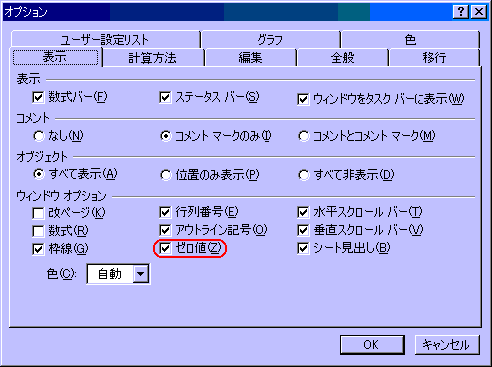 |
表示タブを選択し、ウィンドウオプション内のゼロ値(Z)に付いているチェックマークを外して、OKボタンをクリックしてください。
これで、チェックを外したシートの0(ゼロ)値は非表示になります。 |
なお、他に関数やユーザー定義の表示形式を使い、0(ゼロ)やエラー値を非表示に する方法もあります。
A7
Excelのワークシートは、メモリーの許容範囲内で何枚でも追加できます。しかし、数十枚のブックになると、目的のシートを探すとき大変です。
シート名を付けていても、一定以上の枚数になるとスクロールバー内へ隠れてしまいます。
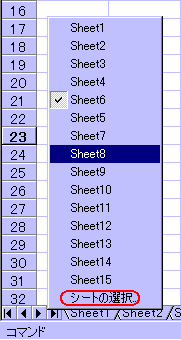 |
こんな時は、左図のようにシート見出しの左にある見出しのスクロールボタンを右クリックします。するとシート名の一覧が表示され、目的のシートを選択することができるようになります。 |
A8
複数でパソコンを使っている場合、他人にせっかく作った関数式などを消されてしまう場合があります。このようなことを防ぐには、シートの保護機能を使います。
 |
シートの保護は、「ツール」から「保護」、「シートの保護」を選び、表示されるボックスで、3つのチェック項目にチェックを入れます。 |
ただ、このまま保護するとシートの何処にも入力できなくなります。保護しても入力したい個所は、保護のロックを外しておく必要があります。
そのためには、保護しないセルを選択し、書式からセルの「セルの書式設定」ダイアログボックスを表示させ、この「保護」タブで設定します。
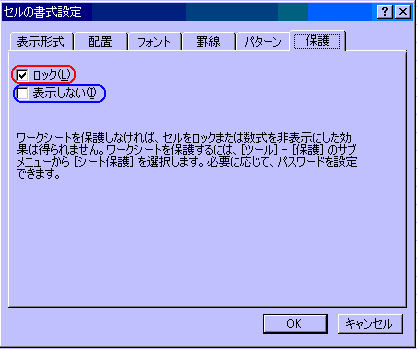 |
入力したい箇所は、「保護」タブ内のロックのチェックを外します。 |
この保護機能は、Excel2002から強化され、より細かな設定ができるようになっています。
A9
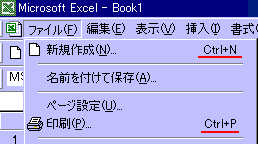
Excelの各メニューバーをクリックしてみてください。
 |
|
これは、基本的なショートカットキーで、Wordなどと共通な操作がありますので一度整理して覚えるとかなり効果的かと思います。
その他Excelには、沢山のショートカットキーがあります。ヘルプで「ショートカットキー」と入力して検索してみてください。今まで知らなかった操作が沢山出てくると思います。
A10
知られているようで、意外に知られていないものにアクセスキーがあります。ダイレクトアクセスキーとも呼ばれ、メニューバーのコマンドをキーボードから操作できるキーのことを言います。
これは、エクセルだけの機能ではなく、windowsのアプリケーションに共通する操作方法です。もちろんワードでも操作方法は同じです。すべて「Alt」キーと組み合わせて使います。
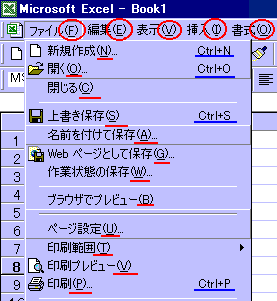 |
たとえば、ファイルメニューは、ファイルの後ろに記されている下線引きのアルファベット(F)を、「Alt」キーとあわせて押すことで表示させます。「Alt」
+ 「F」です。 (左図では、赤線がアクセスキーで青線が通常のショートカットキーです) |
このように、アクセスキーだけで次々にコマンドを実行することができます。キーボード操作に慣れた人には、非常に便利な方法です。
KENZO30 内容の無断転載は、禁止しています


