 エクセル基本設定・操作 1
 エクセル基本設定・操作 1
| 「ワンポイント編Ⅰトップへ」 | |
| 基本設定・操作 No 1 |
Excelの基礎 ワンポイント編■ |
| Q1:標準設定のフォントとサイズを変更したい |
|
| Q2:標準でセットされているワークシート枚数を変更したい | |
| Q3:入力後のアクティブセルの移動方向を変更したい | |
| Q4:自動保存の設定をしたい(Excel2000) | |
| Q5:ファイルメニュー内の使用したファイル名を消したい |
|
|
Q1
|
 |
|
A2
標準セットのワークシート枚数は3枚です。通常、エクセルを開くとこの3枚が表示されます。この枚数はあらかじめ変更しておくことができます。
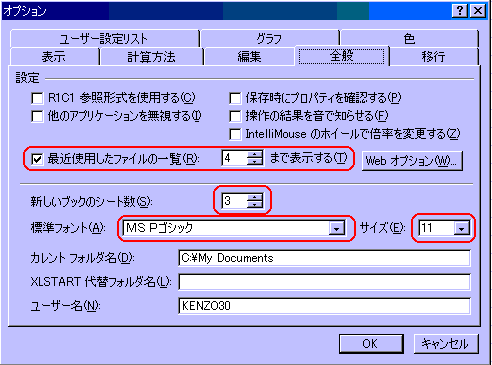
上記と同じく「オプション」ダイアログボックスの「全般」タブで変更します。パネル内の「新しいブックのシートの数(S)」で設定します。変更してOKボタンをクリックすれば設定完了です。
(上記A1の解説図参照)
なお、作業中に追加する場合は、挿入(I)から行ないます。
A3
標準設定では、入力後「Enter」キーを押すとセル選択(アクティブセル)は下へ動きます。この動きは作業内容によっては、不便な場合があります。確定後、動かさない設定や上・下・左・右の方向へ動かせるように設定変更できます。
ツール(T)メニューからオプション(O)をクリックし、「オプション」ダイアログボックスを開きます。
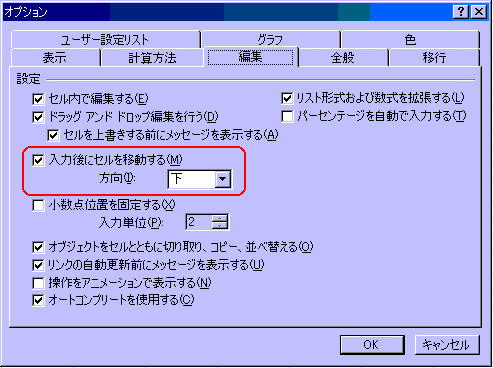 |
「編集」タブの「入力後にセルを移動する(M)」で行います。 |
OKボタンをクリックすれば設定完了です。
Q4
データ入力中に突然トラブルに見舞われ、入力したデータが消えてしまった。という経験はありませんか。長時間の入力作業をする場合は、トラブルに備え自動保存の設定をしておくと、データの消失を最小限に食い止めることができます。
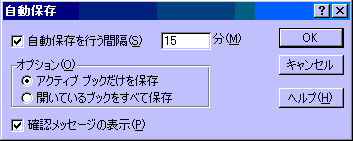
自動保存の設定は、「アドイン」の登録が必要です。ツール(T)からアドインをクリックして表示される「アドイン」ダイアログボックス内の自動保存にチェックマークをつけます。この設定ができない場合は、CD-ROMからアドインをインストールします。
この設定をすると、ツール(T)メニューに自動保存(U)のコマンドが追加されます。
 |
|
ボックスの確認メッセージの表示(P)にチェックマークをつけると、保存時間に保存するかどうかの確認メッセージが表示されます。
※Excel2002から、自動バックアップ機能が組み込まれています。「オプション」ダイアログボックスの自動保存タブで保存間隔を設定できるようになっています。
A5
標準では、メニューバーのファイル(F)内に使用したファイル名のリストが表示されます。これをクリックすれば、そのファイルが開けますので、使い方によっては大変便利です。ただ、複数で同じパソコンを使用する場合には、他人に簡単に中身をのぞかれます。
ファイル名を表示をさせないようにしたり、表示されるリストの数を変更するには、上記A1、2と同じく「オプション」ダイアログボックスで行います。ボックス内の「全般」タブを開き、パネル中央部分の最近使用したファイルの一覧(R)のチェックマークをはずします。(A1の解説図参照)
なお、表示されるリストの数は、その右側のボックスで変更できます。

