 エクセル
基本設定・操作 3
エクセル
基本設定・操作 3 エクセル
基本設定・操作 3
エクセル
基本設定・操作 3| 「ワンポイント編Ⅰトップへ」 | |
| 基本設定・操作 No 3 |
One Point |
| Q11:書式設定の登録について(スタイルの利用) |
|
| Q12:ワークシート内の移動について | |
| Q13:指定位置へ移動したい | |
| Q14:全画面表示とは | |
| Q15:2002 にない = 「イコール」を設置したい |
|
|
Q11
|
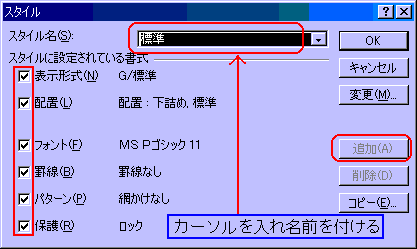 |
これで登録完了です。 |
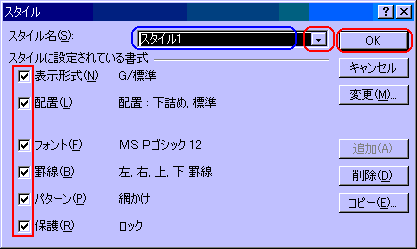
ボックスをよく見ると「スタイルに設定されている書式」という項目内に、いくつかのチェックボックスがあり、あらかじめここで登録する内容を除外することも できます。
 |
|
なお、呼び出したスタイル名の書式は、「スタイルに設定されている書式」の項目に反映されます。「OK」ボタンをクリックする前に、必要のない項目のチェックを外して実行することもできます。
このスタイルは、ブック内のみ有効です。ただし、他のブックへもボックス内の「コピー」ボタンでコピーすることができます。
削除するは、「削除」ボタンをクリックします。
A12
シート内を移動するにはいろいろな方法があります。何点か整理しておきます。
まずマウスの場合は、スクロールバーの矢印をクリックしつづける。バーそのものを目的のところまでドラッグする。また、バーのレーン?をクリックするなどの方法があります。
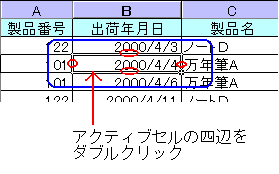
その他に、アクティブセルの四辺をダブルクリックする方法があります。
 |
|
これで空白セルの手前まで移動します。上下左右の移動に使えるので、表で作業する場合、かなり便利です。
キーボードを使う場合は、Ctrlキーと方向キーでこれと同じ操作ができます。
たとえば、下方向へデータの最後まで動かすには、Ctrlキーと下矢印、右横はCtrlキーと右矢印になります。また、CtrlキーとHomeキー、CtrlキーとEndキー、単独でPgUpキー、PgDnキーもありますので、操作して確認してください。
A13
ワークシートを広く使っていると画面外の指定位置へ移動することが多いものです。
よく知られているものに名前ボックスへセル番地を入力し、Enterキーを押す方法があります。(名前を定義していれば、選択して移動)
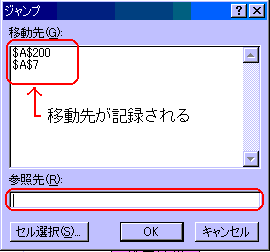
この他、「編集」メニューから「ジャンプ」をクリックして、「ジャンプ」ダイアログボックスを利用することができます。
 |
|
このジャンプによる移動はシート間の移動でも可能ですので使 ってみてください。
A14
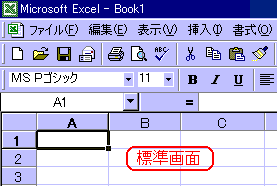
メニューバーの表示の中に全画面表示というコマンドがあります。よく初心者の方がついうっかりこれをクリックして、オロオロしている場面を見かけます。
 |
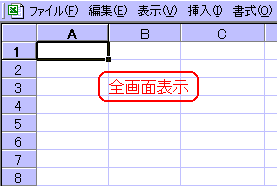 |
これをクリックすると、メニューバーだけを残して、ツールバーもタイトルバーも消えてしまいます。
これは、画面を広く使うための機能です。ディスプレイが小さい場合や、他人にシートを見せて入力データの解説をする時などには便利です。元に戻すには、再度全画面表示をクリックします。
なお、ツールからオプションダイアログボックスを表示させ、表示タブの中の表示やウインドウオプションの各チェックを外してもいろいろな部分を非表示にすることができます。一度確認の意味で実験してみてください。
A15
Excel2002を使って最初に気がつくのが、=
「イコール」が数式バーから消えたことです。変わりに「fx」関数の貼付ボタンがあります。数式は関数だけでないので、=
「イコール」がないと実に不便です。
そこで、下図のようにユーザー設定で
= 「イコール」を付けてみましょう。
 |
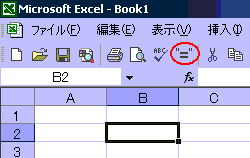
メニューの表示(V)からツールバー(T)のユーザー設定(C)をクリックします。
|
(1)ダイアログボックスのコマンドタブを選択し、上図のように分類(G)から挿入を選択します。
(2)コマンド(D)の中から ”=”
「挿入」を捜します。
(3)”=”
を選択後、メニューバー、ツールバーの方向へドラッグします。
(4)途中で離さないようにして、メニューバーかツールバーの任意の場所で離します。
メニュバー、ツールバー内の何処にでも設定することができます。(上図、右側は設置例です。)
設置した ”=” を取り外すには、「ユーザー設定」ダイアログボックスを表示させておいて、”=”
をメニューバー、ツールバー内からシート側へドラッグして離します。
KENZO30 内容の無断転載は、禁止しています


