エクセル
入力操作 2
エクセル
入力操作 2 エクセル
入力操作 2
エクセル
入力操作 2| 「ワンポイント編Ⅰトップへ」 | |
| 入力操作 No 2 |
One Point |
| Q6:縦書き文字を入力したい |
| Q7:斜め(角度をつけた)に文字を入力したい |
| Q8:分数を入力するには |
| Q9:記号や数字、数式などを文字列として入力したい |
| Q10:罫線を素早く追加したい |
|
|
Q6
|
 |
|
A7
前回の縦文字入力と同じく、斜めに角度をつけた入力ができます。
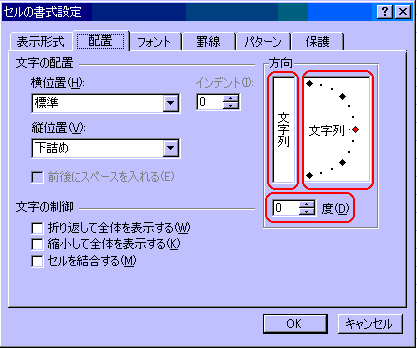
「セルの書式設定」ダイアログボックスを表示させ、「配置」タブを選択し、パネル右側の方向の中にあるボックスでおこないます。(A6の解説図を参照)
配置したい方向をクリックするか、角度を指定します。指定角度は、1度単位です。
あまり使うことはないかもしれませんが、知っておきましょう。
A8
エクセルでは、分数はそのまま入力すると、日付表示になってしまいます。
たとえばセルへ3/4と入力すると、3月4日になってしまいます。これを防ぐには、あらかじめセルの書式設定で表示形式を分数にしておく必要があります。
ただし、次のように入力すれば書式設定をしておかなくても入力できます。半角で「0 3/4」(ゼロ、半角スペース、3/4)と入力すればいいのです。不思議にも日付表示にならず分数として入力されます。表示形式を見てみると、自動的に分数になっているはずです。
A9
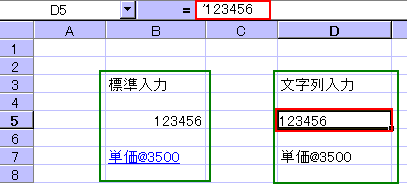
Excelでは、=や@を頭につけて何かデータを入力しようとすると、数式と認識され目的の入力ができないことがあります。また、@記号は、メールアドレスに付くマークなので、このマークを間に挟んだデータは、メールアドレスと認識され、ハイパーリンクが設定されてしまいます。
これを回避するには、先頭へ「'」シングルクォテーションを入れます。こうすると、=や@記号を入れても、文字列と認識され回避することができます。入力した「'」シングルクォテーションは、セル内には表示されませんが、数式バーで確認することができます。
 |
|
A10
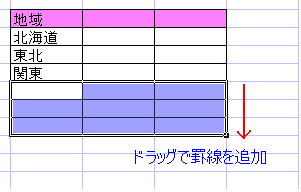
データの項目が増えたために、既存の表へ罫線を追加したいことがよくあるものです。
追加範囲を指定して、罫線ボタンや書式設定の罫線から追加してもいいのですが、連続したデータを入力する際利用する、オートフィルでも罫線の追加ができます。
|
|
使い方によっては、便利な技です。 |