エクセル
入力操作 3
エクセル
入力操作 3 エクセル
入力操作 3
エクセル
入力操作 3| 「ワンポイント編Ⅰトップへ」 | |
| 入力操作 No 3 |
One Point |
| Q11:セルの結合を連続して設定したい | |
| Q12:行や列を素早く挿入したい | |
| Q13:画面領域を越す大きな範囲を指定するには? | |
| Q14:表全体を素早く選択するには? | |
| Q15:範囲指定した部分を拡大や縮小表示するには | |
|
|
Q11
|
 |
この操作で、連続してセルの結合を作る事ができます。 |
例は、列を結合して下へドラッグしていますが、どのような結合でも連続する限り、列方向、行方向へドラッグすれば簡単に結合を作ることができます。
A12
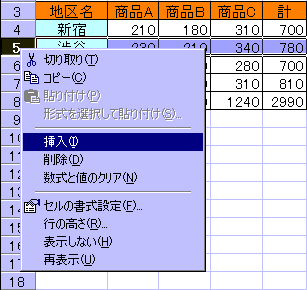
実務では、作成中の表などに素早く行や列を挿入したい事がよくあるものです。
 |
|
複数の行や列を挿入する場合は、あらかじめ挿入したい数だけ行や列を選択し
ておきます。
右クリックからの挿入ではなく、メニューバーの挿入から行または列を選択し
ても同じ結果が得られます。
なお、メニューバーの挿入を使う場合は、行や列全体を選択せずセルを選択し
ておけば、行または列を挿入することができます。
A13
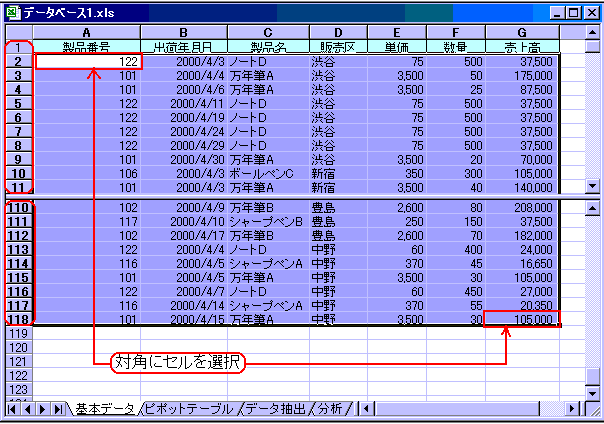
セルの範囲指定は、ドラッグやShiftキーを使って対角にセルを選択することでできます。(範囲選択の方法は、入門5参照。)しかし、画面領域からはみ出る大きな範囲を指定するのは面倒なものです。こんな時は、ウィンドウの分割機能を使いましょう。
(ウィンドウの分割は、初級15参照。)
|
|
上図のように分割し、下のシートをスクロールして選択範囲の下端を表示しておきます。A1セルを選択し、Shiftキーを押したまま対角のG118セルを選択すると、範囲の選択ができます。
A14
通常範囲選択は、マウス操作で行いますが、マウスで大きな表全体を選択す
るのは面倒なものです。こんな時、キーボード操作で行うと簡単に出来ます。
まず、表内のどれか一つ以上のセルを選択しておきます。次に、「Ctrl」とテ
ンキーの「*」を同時に押します。すると、表全体が選択されます。
これはテンキーがある場合ですが、テンキーを使わないノート型などの場合は、
「*」は、「Shift」を押して選択しますので、「Shift」「Ctrl」「*」の三つ
を同時に押します。これで、表全体が選択できるはずです。
(ノート型の場合、機種により異なる場合があるかもしれません。)
A15
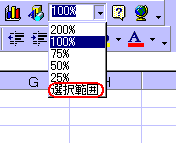
Excelのワークシートは、10~400%の範囲で自由に拡大縮小ができますが、選択範囲の拡大縮小機能は意外と知られていません。
 |
|
すると、範囲選択した部分が画面いっぱいに表示(拡大あるいは縮小)されます。結構便利な機能ですのでぜひ使ってください。