エクセル
入力操作 4
エクセル
入力操作 4 エクセル
入力操作 4
エクセル
入力操作 4| 「ワンポイント編Ⅰトップへ」 | |
| 入力操作 No 4 |
One Point |
| Q16:同じシートの複数セルへ同時に入力するには | |
| Q17:長い文章をシート内へ入れたい | |
| Q18:「リストからの選択」とは | |
| Q19:0(ゼロ)付き数字を入力するには | |
| Q20:複数セルへ数式を同時に入力するには | |
|
|
Q16
|
|
|
|
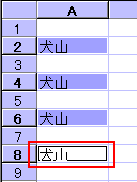
次にデータを入力し、Ctrlキーを押しながらEnterキーを押します。変換を伴うデータは変換候補を選択後この操作を行います。
|
A17
セルを結合して、文章入れるのも一つの方法ですが、図形描画機能の中のテキストボックスを使うことをお勧めします。操作に慣れればこの方が便利です。
「表示」→「ツールバー」→「図形描画」で、図形描画のツールバーを表示させます。
|
|
マウスをシート内の適当なところでドラッグします。これで自在にテキストボックスを作ることができます。ボックスは移動、大きさの変更も自由にできます。あとは、ボックス内に文章を入力するだけです。 |
A18
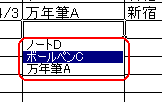
リスト形式のデータ入力には、いろいろ便利な機能があります。入力規則を設定することもその一つですが、更に、入力中に右クリックすると表示される「リストからの選択」も同じデータを入力するのに便利な
機能です。
|
|
|
|
すでに入力されたデータでなければ表示されませんが、おなじデータを入力しなければならないような場合はかなり便利な機能です。特にキーボード入力が苦手な方は、お試しください。
A19
通常セルへ数値として「0123」と入力しても「123」になってしまいます。
これを回避するにはいくつかの方法があります。
まず、文字列として入力する
方法です。あらかじめセルの書式設定で文字列として設定しておきます。また、
入力時に先頭へ(シングルクォテーション)を入れて入力しても同じ結果が得
られます。
この他に、ユーザー定義の書式設定を利用する方法があります。セルの書式設定ダイアログボックスの表示形式からユーザー定義を選び、「0000」と入力し
表示形式を作ります。こうすれば「123」と入力するだけで自動的に「0123」
と表示されます。「00123」のように5桁表示する場合は「00000」とします。
(ユーザー定義の書式設定は、特別編3~5参照)
A20
数式であっても、入力操作No4-Q16で解説した方法で入力できます。
まず、入力したいセルを選択します。(セル範囲、離れたセルを複数など)次に、数式を入力し、Ctrl+Enterで確定します。数式とは当然、関数を含みます。
セル参照で入力した個所は、そのままでは相対参照となり、セル番地が自動的に変化します。絶対参照や複合参照にしたい場合は、入力時にF4キーで必要な参照形式にしておけば実行されます。
数式は、よく一つのセルに入力しておいて、コピー操作で他へ貼り付けますが、操作に慣れればこの方法も大変便利です。練習してみてください。