 エクセル
入力操作 5
エクセル
入力操作 5 エクセル
入力操作 5
エクセル
入力操作 5| 「ワンポイント編Ⅰトップへ」 | |
| 入力操作 No 5 |
One Point |
| Q21:現在の日付と時刻を素早く入力するには | |
| Q22:連続データの入力 | |
| Q23:括弧付き数値の入力 | |
| Q24:範囲を選択して入力する方法 | |
| Q25:名前ボックスを利用した範囲選択の方法 | |
|
|
Q21
|
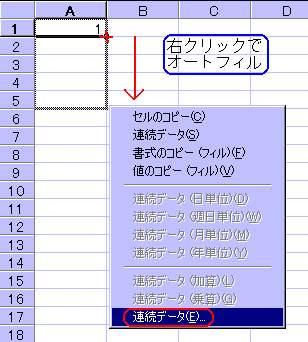 |
(もちろん、その上のセルのコピー(C)、連続データ(S)などのコマンドも使えます。) |
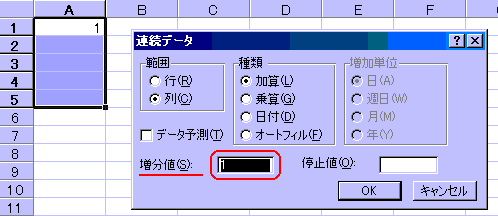
そうすると下図の「連続データ」ダイアログボックスが表示されます。
 |
|
使い方の詳細は省略します。いろいろ操作して覚えてください。
これまで使ったことがない方はぜひお試しください。便利な機能です。
なお、「連続データ」ダイアログボックスは、入力したい範囲を選択しておいて編集(E)→フィル(I)→連続データの作成(S)でも表示させることができます。
A23
(100)と入力して、-100と表示され困ったことはありませんか。
エクセルでは、負の数字はご存知のとおり「-」を頭につけますが、(
)に入れても負の数字として認識されます。(これは、エクセルの仕様です。)
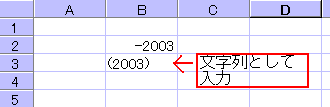
西暦2003年の2003を(2003)としても、-2003と表示されます。
 |
|
文字列として入力するには、'(2003)のように「'」シングルクォテーションを(
)の前に入れます。この場合のシングルクォテーションは、数式バーには表示されても、セルには表示されませんし、印刷もされませんので安心してください。
文字列とするには、あらかじめセルの表示形式で文字列としておく方法もあります。
A24
通常セルへの入力は、一つずつ選択して行いますが、リストなどへの入力には、入力したい範囲を選択しておいて入力すると素早く入力できます。

(画像:Win XP&Excel2000) |
|
また、エクセルの標準設定では、アクティブセルは縦に移動しますが、急きょ横の行方向で入力したい場合などにも使えます。A2からF2まで選択して入力すると、アクティブセルの設定は縦移動なのに、Enterキーで確定するたびに横に動きます。これで横(行)に入力できるようになります。結構便利な方法です。
A25
名前ボックスへセル番地を入力すると、その場所へ移動できることはよく知られていますが、範囲の選択に利用できることを知っていますか?
たとえば名前ボックスに「A5:E5」と入力すればA5~E5が選択できます。「A5:E20」ではA5~E20が選択できます。
 |
左図は、「A5:E20」を入力した例です。 |
離れたセル範囲は「A5:E5,A20:E20」のように「,」を入れ二つの範囲を指定します。カンマを入れれば、複数の範囲指定が可能です。
あまり複雑な範囲指定の場合は面倒ですが、使える技です。特に、キーボード入力に慣れた方には便利な方法です。私のように遅いタイプには合いませんが(笑)
※一度範囲指定した場所は、そのまま名前ボックスで「リスト範囲」のように名前をつければ次からは、▼クリックして選択できるようになります。

