 エクセル
入力操作 6
エクセル
入力操作 6 エクセル
入力操作 6
エクセル
入力操作 6| 「ワンポイント編Ⅰトップへ」 | |
| 入力操作 No 6 |
One Point |
| Q26:入力規則のユーザー設定とは | |
| Q27:特殊文字や記号の入力 (2) | |
| Q28:文字の割付機能とは | |
| Q29:ユーザー設定リストについて | |
| Q30:2002以降の罫線入力について | |
|
|
Q26
|
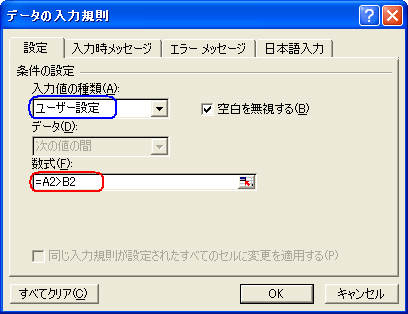 |
この場合、左図のように「=A2>B2」の式を設定します。これで、見積もり金額が予算を超えている場合は入力できなくなります。
(画像:Win XP&Excel2000) |
この例は簡単な例ですが、IF関数などで条件をつけてより複雑な設定をすることも可能です。
A27
エクセルで特殊文字や記号を入力する機会は、ワード等と異なり少ないと思います。しかし、時に必要な仕事に出くわして、あわてる事もよくあるものです。Excel2000までは、特殊文字や記号の入力はIMEパッド等からの入力がメインでした。(入力操作
Q4 特殊文字や記号の入力 参照)
Excel2002からは、メニューの挿入 → 記号と特殊文字 からのダイアログボックスで簡単に挿入できるようになりました。
 |
(画像:Win XP&Excel2003)
使ってみるとかなり便利です。2002や2003の方は試してみてください。もちろんこれまで同様、IMEパッドからの入力もできます。
A28
文字の割付機能を使ったことがありますか?
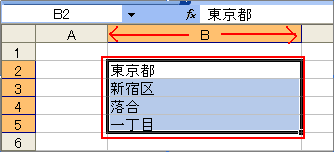
文字の割付機能とは、編集 → フィル → 文字の割付 のことです。この機能を使うと、複数の行の文字列を一つの行にまとめる。あるいは、逆に一つの行の文字列を複数の行に分けることができます。
 |
|
そして、「文字の割付」コマンドをクリックします。
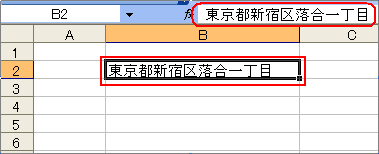 |
これで、広げておいた列幅に収まるよう、一つの文字列に連結されます。 (画像:Win XP&Excel2003) |
一つの行の文字列を複数の行に分けるのも操作は同じです。
ただし、区切って分けたい位置まで、列幅を狭めておく必要があります。そして分ける行の範囲を含めて選択し、「文字の割付」コマンドをクリックします。これで、複数行に分けることができます。
この操作を覚えるには、少し慣れが必要です。実際にいろいろ試して覚えてください。
A29
オートフィルで連続データを入力するのは便利なものです。この連続データはユーザーが独自にリストとして登録して、使うことができます。あまり使用頻度は高くないかと思いますが…覚えておきましょう。
たとえば、いつも「山、海、川、谷」と連続して入力ことが多ければ、ユーザー設定リストに登録すると便利になります。ユーザー設定リストは、ツール → オプションからユーザー設定リストのタブ内で設定します。設定方法は2つあります。(下図参照)
ひとつは、シート上に「山、海、川、谷」がすでに入力されている場合は、その範囲をあらかじめ選択しておいて、ツール → オプション からユーザー設定リストを開き、インポートボタンを押します。これで、リスト内へ登録されるます。
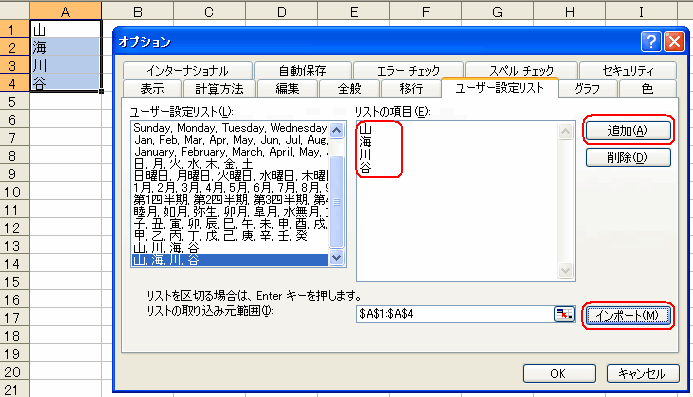 |
もう一つの方法は、ユーザー設定リストへキーボードから直接打ち込む方法です。ユーザー設定リストのリスト項目へ、クリックしてカーソルを入れます。そこでキボードから山と入力しExterで確定、海と入力しEnterで確定します。順次谷まで同じ操作で入力します。これで追加ボタンを押します。これで、リスト内へ登録されます。
登録された「山、海、川、谷」は、シート上で山と入力し、オートフィルすれば 海 川 谷 が入力されます。
登録データを削除するには、設定リストの一覧で削除したい項目を選択しておいて、削除ボタンをクリックします。なお、規定値として入力されている項目は削除できません。
A30
Excel2002から従来の罫線入力に加え、ワードのようにペン型の罫線入力機能が追加されました。従来の方法に慣れていると、そう困ることはありませんが、便利なので紹介しておきます。
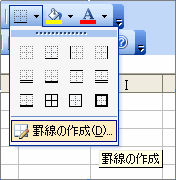 |
あるいは、表示からツールバーの罫線でもOKです。
|
これで、罫線の作成ツールバーが表示されます(下図参照)
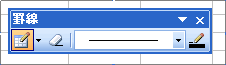 |
ツールバー内には、更に▼矢印があり、実行コマンドを選択できるようになっています。 |
ただ、キー操作と合わせた方が便利かもしれません。
一本線を引く場合は、そのままペンだけですが、Ctrlキーとペンで表を一気に作成することができます。
CtrlキーとShiftキーを合わせるとペンが消しゴムになり、範囲の罫線を消すことができます。

