 エクセル
入力操作 7
エクセル
入力操作 7 エクセル
入力操作 7
エクセル
入力操作 7| 「ワンポイント編Ⅰトップへ」 | |
| 入力操作 No 7 |
One Point |
| Q31:ちょっとだけショートカットキー | |
| Q32:長い名前を簡単に入力したい | |
| Q33:コメント入力枠の形を変更したい | |
| Q34:大量に連続する日付を入力したい | |
|
|
Q31
|
|
操 作 |
結 果 |
|
Ctrl+→(方向キー) |
列や行のデータの端部まで移動します。それぞれの方向キーの向きで動く方向が異なります。白紙の列や行では、IV列や65536行まで一気に動きます。 |
|
Ctrl+Shiftキー+→(方向キー) |
データ範囲を選択するとき便利になります。たとえば、A1:F20にデータが入力されているとして、B1を選択後、Ctrl+Shiftキー+→でB1:F1が選択できます。また、Ctrl+Shiftキー+↓でB1:B20が選択できます。 |
|
Ctrl+-(マイナス) |
削除ができます。列や行全体を削除するときは、列番号、行番号を選択しておいてから押します。セル単独の場合は、削除ダイアログボックスが表示されます。 |
その他ショートカットキーを使った便利技
(1)複数のソフトの切り替え(Win共通)
複数のソフトを立ち上げて利用することはありませんか?その切り替えは、Alt+Tabで操作すると便利になります。直近で開いた、二つのソフトの切り替えができます。
(2)空白セルを残さない列データの異動
列データからセルのデータを抜き移動すると、そのセルが空白になります。それを防ぐ移動方法です。
Shiftキーを押しながらマウスで移動し、Shiftキーを離します。これで自動的に空白セルは移動してなくなります。一度試してみください。
(3)リストからの選択
同じ列内に順次文字データを入力する場合、リストからの選択で行うと便利です。右クリックメニューとして入力操作No4
Q18 へ掲載していますが、これはショートカットキーでもできます。
Altキー+↓で一覧が表示されます。選択するには、↓↑で移動して選びます。
ショートカットキー参考サイト
Witch's PCさん http://sweety.jp/honobono/
いろいろなソフトのショートカットキーが紹介されています。
A32
実務では、長い名前を入力するのが面倒だ!ということがよくありますね。一回きりで、二度と入力しないのならいいのですが(笑)
たとえば、
「(株)山田太郎アーバンデザインアーキテクチャー一級建築士事務所」のような場合です。これをほぼ毎日入力するとしたら、簡単に入力したいと思うはずです(笑)
このような場合、オートコレクト機能を使うと便利です。ツール → オートコレクトオプションからダイアログボックスを表示させ、オートコレクトタブ内で設定します。
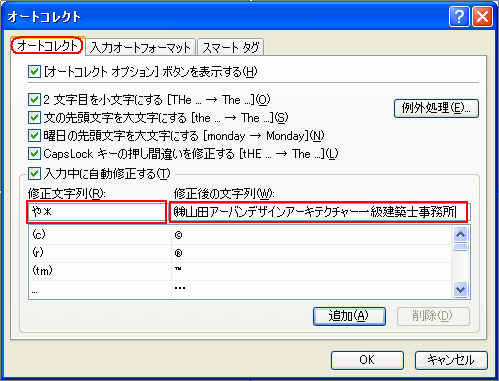 |
(画像:WinXP&Excel2003) |
上図のように、修正文字列の欄に、簡易入力する方法を入力し、修正後の文字列の欄に入力後の結果を入力します。修正文字列は、『や*』とし、修正後の文字列に『(株)山田太郎アーバンデザインアーキテクチャー一級建築士事務所』とします。追加ボタンを押します。一番下に追加されます。
これで、『や*』と入力するだけで、『(株)山田太郎アーバンデザインアーキテクチャー一級建築士事務所』が入力できるようになります。
このようにオートコレクト機能を使うと非常に便利になります。ただし、修正文字列には、通常入力する文字で設定しない方が懸命です。なぜなら、その文字自体が置き変えられて入力できなくなるからです(笑)あまり使わない記号などと組み合わせましょう。
※設定したオートコレクトは、選択しておいて削除ボタンを押すことで削除きます。
※オートコレクト自体を無効にするには、タブ内にある『入力中に自動修正する』のチェックを外します。
A33
コメントは、同じシートを複数で使う場合などに引継ぎに便利な機能ですね。
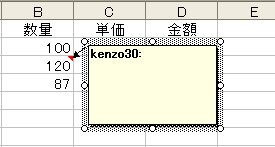
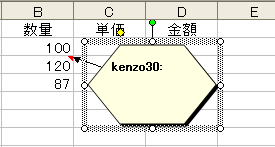
コメント入力枠は、既定では長方形ですが(下図左)、図形描画機能を使えば下図右のように変更することができます。
 |
 |
まず、メニューバーより「表示」→「ツールバー」→「図形描画」から、図形描画ツールバーを表示させておきましょう。
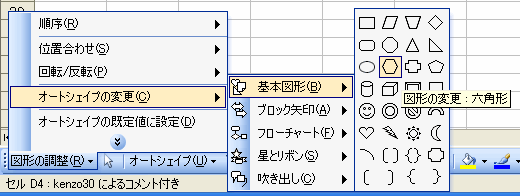
次に、変更したいコメント枠があるセルを右クリックし、「コメントの表示/非表示」をクリックしてコメントを表示させます。コメントにマウスポインタを合わせ、マウスポインタの形が十字に変わった箇所でクリックします。上図左のようにしておきます。これで、コメント枠が選択された状態になりますので、その状態で図形描画ツールバーの「図形の調整」→「オートシェイプの変更」から、変更したい図形を選びます。コメント枠が変更されれば、枠のサイズなどを調整します。
 |
再度、コメントを設定しているセルを右クリックし、「コメントを表示しない」をクリックして、常時表示を止めます。
A34
連続する日付を入力するには、一般的にオートフィルで入できます。ただ、大量にオートフィルで作成するには、延々とドラッグする必要があり面倒です。
このような時は、「連続データ」ダイアログボックスを利用しましょう。たとえば、下図のように、A1セルへ
1月5日(1/5で入力)と入力します。A1セルを選択しておいて、編集→ フィル → 連続データの作成をクリックし、ダイアログボックスを表示させます。
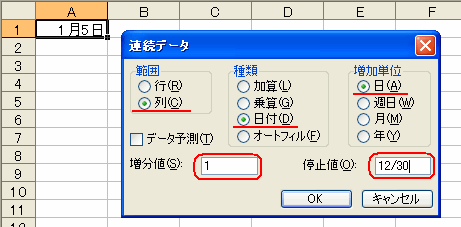 |
左図のように、12月30日 |
これで、OKボタンをクリックすれば一気に連続する日付が列に入力されます。
また、曜日を入れたものでも作成できます(当然ですが)。A1の書式設定で、ユーザー定義を使い、m"月"d"日"(aaa) としておきます。4月5日(水)と表示されます。これで、上記と同じ操作を実行すれば曜日付きの連続日付が作成できます。

