 エクセル
数式・計算 1
エクセル
数式・計算 1 エクセル
数式・計算 1
エクセル
数式・計算 1| 「One Point編トップへ」 | |
| 数式・計算 No 1 |
One Point |
| Q1:ワークシートで、√(ルート)計算をするには | |
| Q2:=を入力しないで計算するには | |
| Q3:関数と通常の計算式 | |
| Q4:文字列の結合について | |
| Q5:時間と10進数について | |
Q1
|
 |
|
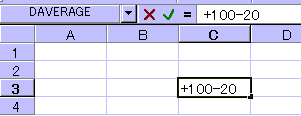
Enterキーを押すと計算されます。(数式バーには「=」が自動的に入力されます。)
関数の場合は、先頭への入力はできませんが、「+100SUM(H1:H4)」のように途中からであれば入力可能です。(結果は=100+SUM(H1:H4)と入力される)
これ、何か便利なのと言われれば?です。(^^ゞ
A3
ちょっとあたりまえのことですが、関数と通常の計算式は組み合わせることができます。
たとえば、「=SUM(A1:A12)/5*2」
などのように関数で求めたものを割ったり、掛けたりして、一つの式にできます。また、上記の例のように「=100+SUM(H1:H4)」とすることもできます。(あたりまえ)
さらに、=IF(A1>=1,A5+100,A10-10)
のように引数の中に通常の計算式を入れることができます。
(これもあたりまえ)
実際にどういう使い道があるかと聞かれるとちょっと?ですが、引数を調整したりして、関数の応用範囲が広がることがありますので、頭に入れておきましょう。
A4
Excelでは、文字列でもセル参照で式を作って結合させることができます。
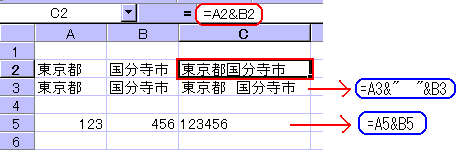 |
左図のように、A2へ東京都、B2へ国分寺市と入力されているような場合、これをC2へ結合させるには |
数式と同じ取り扱いですから必ず「=」が必要です。そして結合には「&(アンパサンド)」を使います。
また、東京都と国分寺市の間にスペースを設ける場合は、「=A1&" "&B1」とし、「"」と「"」の間隔を任意のところまで空けます。
なお、同じ式で数字を対象にすると、そのまま連結した数字となります。加算はされません。数字の連結にも使えます。(数式・計算No3
Q8 参照)
A5
Excelで日付や時刻は、シリアル値という連続数値で計算されるようになっています。(中級_仮番1参照)
一日は24時間で計算されますから、時刻10:30は、24倍して表示形式を標準にすれば10進数表示になります。すなわち10:30*24=10.5(表示形式:標準)です。(下図参照)
時間を10進数に変換してどうするのかというと、勤務時間から賃金を求めるような場合にこうした変換をすることがあります。たとえば、勤務時間10時間20分、時給800円として、10:20*800では、賃金は求まりません。10:20を10進数に変換する必要があります。「*24」で10進数に変換し、時給をかけます。
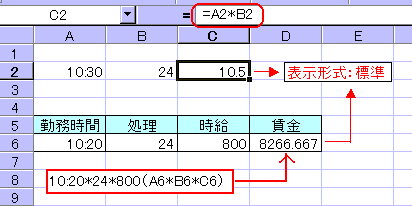 |
左図のように、10:20*24*800として表示形式を標準にすれば正しい賃金、8266.66…円が求まるはずです。 |
時間と10進数の取扱いは、ついうっかり間違いやすい点です。基本をしっかり覚えておきましょう。

