 エクセル
書式設定 1
エクセル
書式設定 1 エクセル
書式設定 1
エクセル
書式設定 1| 「ワンポイント編Ⅰトップへ」 | |
| 書式設定 No 1 |
One Point |
| Q1:枠線を非表示にしたい | |
| Q2:枠線の色を変えたい | |
| Q3:数字を枠線から離して表示させたい | |
| Q4:データに取り消し線を入れたい | |
| Q5:セルへ、上付き文字、下付文字を入れたい | |
Q1
|
 |
|
A1
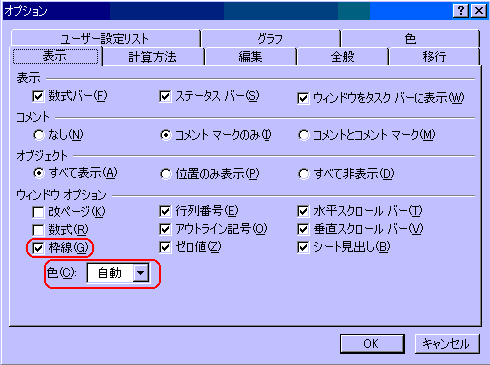
標準設定の枠線の色はグレーですから、視力の弱い方などには見ずらいことがあるかもしれません。見やすい色に変更して作業効率をアップして下さい。
色を変える場合も上記A1と同じく「オプション」ダイアログボックスの「表示」パネルで行います。
(A1の解説図参照)パネル下にある色(C)ボックス横にある▼矢印をクリックして、表示される色パレットから選択します。選択後、OKボタンをクリックすれば選択した色の枠線になります。
色パレットの自動を選択すれば、標準のグレーに戻ります。
A3
数字データは、標準で入力すると右側の枠線いっぱいに表示されます。あまり枠線に近すぎて見づらいと言う場合があるかもしれません。こうした時は、「セルの書式設定」ダイアログボックスから好みの表示形式を選択します。ダイアログボックスは、右クリックによるショートカットメニューのセルの書式設定または、メニューバーの書式(0)からセル(E)をクリックして表示させます。(ボックスの詳細については、入門10参照。)
 |
|
なお、通貨記号や桁区切りの表示は、任意に選択できます。(会計の場合、桁区切りは自動設定。)
A4
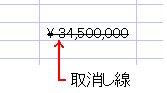
通常、間違ったデータや古いデータは、正しいデータに入れ替えればいいわけですが、書類によっては、古いデータを取り消し線でわざわざ取り消さなければならないものもあります。
こうした取り消し線の設定も「セルの書式設定」ダイアログボックスから行う事ができます。ダイアログボッ
クスからフォントタブをクリックしてフォントパネル内の文字飾りの取消し線(k)にチェックマークをつけま
す。(ボックスの詳細は、入門11参照。)
 |
|
A5
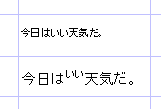
こうした設定も、「セルの書式設定」ダイアログボックスで行う事ができます。ボックスのフォントパネル内の
文字飾りの上付き(E)または下付き(B)へチェックマークをつけます。(ボックスの詳細は、入門11参照。)
 |
|
文字列の一部を上付きに設定するには、セルにカーソルを入れ、設定したい文字をドラッグで反転表示させてから、ボックス内の設定を行います。

