エクセル
基本設定・操作 9
エクセル
基本設定・操作 9 エクセル
基本設定・操作 9
エクセル
基本設定・操作 9| 「ワンポイント編Ⅰトップへ」 | |
| 基本設定・操作 No 9 |
One Point |
| Q41:マウス操作で消去する方法 | |
| Q42:マウス操作で表示倍率を変えるには | |
| Q43:マウス操作でコピーするには | |
| Q44:連続して「書式のコピー/貼り付け」をするには | |
| Q45:ツールメニューを一度に表示させたい | |
|
|
|
Q41 A41
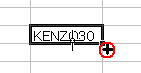
マウスが+表示になったところで左クリックのまま左上へドラックします。セル内が模様目で塗り潰されたようになるので、ここでクリックを外します。これで消去できます。 この操作では、データが消えるだけでセルの書式(罫線含む)は残ったままです。Deleteキーと同じ役割です。では、書式(罫線含む)ごと消すにはどうすればいいでしょうか?これも簡単です。Ctrlキーと合わせればいいのです。Ctrlキーを押したまま上記の操作をすればいいのです。なお、複数のセル(セル範囲)でも同じ操作です。 ※操作のポイント ※関連する技
Q42 A42
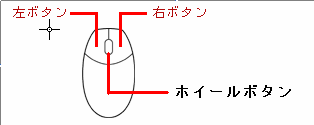
Ctrlボタンを押しながら、ホイールボタンを回してください。これでシートの表示倍率が変更できます。 ※マウスの種類によってできないものがあるかもしれません。
Q43 A43
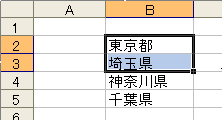
白抜き矢印に+記号が表れるので、そのままクリックして、貼り付けたい先で離します。これでコピー完了です。 Q44 A44
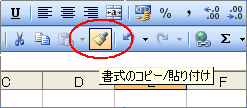
これで、選択した書式を連続して貼り付けできるようになります。 Q45 A45
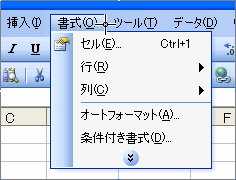
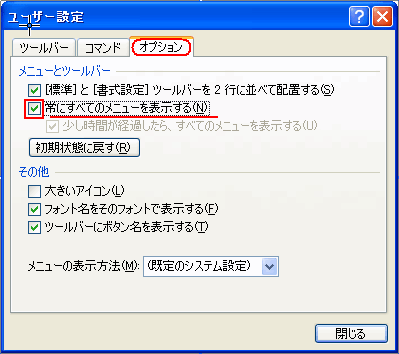
実はこの仕様は、ユーザー設定で変更できるようになっています。表示 → ユーザー設定(あるいは、メニューバー付近の右クリックから、ユーザー設定)ダイアログボックスを開きます。
バージョンによって、少し操作が異なりますが、これでダイアログボックスを閉じれば、すべてのメニューが表示されるようになります。 ※この方が操作性がよいと言う声も聞きますので、試してみてください。 |