|
Q36
関数のヒント機能をOFFにしたい(2002以降)
A36
これは実際にあった話に基づいています。会社の同僚から、あの関数のヒント機能がわずらわしいので出ないようにしたいと相談を受けました。
関数を入力するとき「fx」からではなく、「=」から入力すると、確かにその関数の書式がヒントとして表示されます。
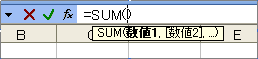 |
左図のように表示されます。 |
(画像:WinXP&Excel2003)
便利なはずなのですが、なぜ?かと聞くと、同僚はこれくらいのヒントが出ても意味不明だし、かえって分らなくなる。邪魔なのだと言います。私がそのヒントに出てくる関数をクリックすると、ヘルプが表示されるから便利だと言っても、ヘルプは余計分らないと言われてしまいました。
確かに初心者にとって、書式のヒントやヘルプでは入力できないかもしれません。。ある程度関数入力に慣れた人でないと用のないヒントかもしれません。
では、このヒントを表示させない方法です。
ツール → オプション →
全般タブ ここの設定項目の中に「関数のボタン名」のチェック項目があります。既定ではチェックが入ってますので、このチェックを外します。これでヒントは表示されなくなります。
先頭へ戻る
Q37
2002以降のシートの保護機能について A37
シートの保護機能を使うと、入力データを守ったり、数式を守ったりすることができます。
参照 → 基本設定・操作No2 Q8:数式を変更されないようにしたい
シートの保護によってシート全体が保護され、何も入力できなくなります。また、数式バーに数式などを表示させたくない時は、セルの書式設定の保護タブで「表示しない」にチェックを入れておき、保護を掛けます。ただし、部分的に入力したいセルは、保護のロックを保護を掛ける前に外しておくとともに、「表示しない」のチェックも外しておきます。こうすれば、そのセルは、データ入力やある程度の編集が可能になります。 さて、Excel2000までは、このロックを外したセルでも出来ることは、限られていました。入力は出来るものの、フォントサイズや色の変更、背景色の変更などは出来なかったのです。ところが、2002からは、保護するときの設定で、様々なことが出来るようになっています。ロックを掛けているセルであっても、設定によって書式の変更などが出来るのです。
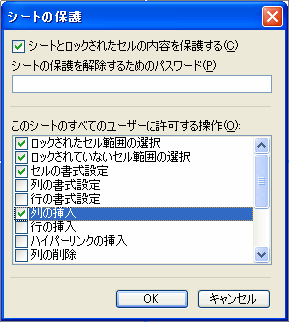 |
ツール → 保護 → シートの保護 からダイアログボックスを表示させると、すべてのユーザーに許可する操作というメニューがあります。15項目ほどあるかと思います。許可する項目にチェックを入れ、保護をかけます。これで、チェックを入れた操作は、自由に出来るようになります。
(画像:WinXP&Excel2003)
|
いろいろな設定をしてみてください。
先頭へ戻る
Q38
ファイルのプロパティとは A38
プロパティという言葉は、Windowsでは多義語化していてちょっとわかりづらいですが。。VBAのプロパティとは異なります。
ファイルのプロパティとは、簡単に言えばファイルの内容・情報のことです。このプロパティは、エクセルのファイル(ブック)を保存するとき自動的にファイルに付属し保存されます。
 |
プロパティは、そのファイルを開いたとき、左図のようにメニューのファイル内にあるプロパティから内容を確認したり、追記することができます。
|
また、開くダイアログボックスでファイルを選択しておいて、ツール内にあるプロパティからでも同じような操作ができます。
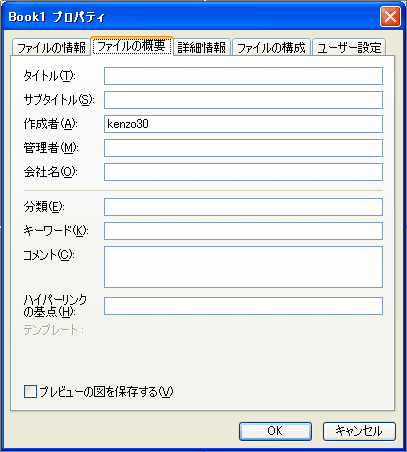 |
プロパティダイアログボックスには、ファイルの情報、ファイルの概要、詳細情報、ファイルの構成、ユーザー設定のタブがあります。
ファイルの情報には、種類や場所、サイズ、また作成日時などが自動で記録されます。
ファイルの概要では、コメントを書き込んで自分なりにそのファイルについて記録を残しておくことができます。使い方によっては便利です。
(画像:
WinXP&Excel2003)
|
あまり使われていないようですが、一度ダイアログボックスを開いて確認してみてください。 ※ワードでも同じようにファイルのプロパティがあります。 先頭へ戻る
Q39
2002以降のオートSUM機能 A39
すでにご存知かと思いますが。。
2002からオートSUM機能が強化されています。オートSUMボタンの横に▼が付きリストからコマンドを選ぶことができます。
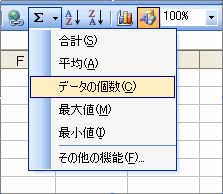 |
左図のように、合計、平均、データの個数、最大値、最小値のコマンドが表示されます。
関数で言えば、SUM、AVERAGE、COUNT、MAX、MINです。このコマンドの下には、その他の機能のメニューがあり、これをクリックすると関数ダイアログボックスが開き、他の関数を選べるようになっています。オートSUMというより、関数ボックスの簡易版という感じです。
|
(画像:
WinXP&Excel2003)
この機能の便利なところは、メニューにあるコマンドであれば、切り替えが早くできるところにあります。
たとえば、一度SUMで合計したセルを選択しておいて、平均やデータの個数などのコマンドを選択すれば、簡単に切り替えができるのです。目的の関数に変わります。
コマンドが限られているものの意外と便利です。好評であれば、将来ここに搭載される関数の数が増えるかもしれませんね。
先頭へ戻る
Q40
列幅、行高さを変更されたくない A40
手っ取り早く、列幅や行幅を変更されないようにしたいといったことはありませんか?
ツールから保護でシートを保護する手はありますが、入力するセルはあらかじめセルのロックを外しておく必要があります。急の場合はこれが以外に面倒だったりします。。 そこで、手っ取り早く変更を防ぐ方法を考えてみましょう。
それは、行列番号を非表示にすることです。非表示であれば、マウス操作でうっかり幅を変えてしまう事がありません。(下図参照)
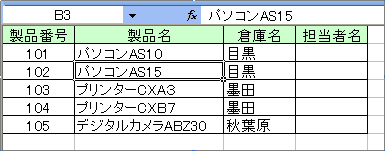 |
入力は自由にできるので不便を感じることはないと思います。
|
行列番号の非表示は、ツール → オプション
の表示タブ内で「行列番号」のチェックを外します。元に戻すには、チェックを入れます。 ※なお、この場合でも書式からでは、行や列の変更は可能です。
|
 エクセル
基本設定・操作 8
エクセル
基本設定・操作 8

