 エクセル
セキュリティレベル アドインマクロ
エクセル
セキュリティレベル アドインマクロ エクセル
セキュリティレベル アドインマクロ
エクセル
セキュリティレベル アドインマクロ| 「ワンポイント編Ⅱトップへ」 | |
| その他 No 4 |
One Point |
| Q5:セキュリティレベルの設定について | |
| Q6:アドインマクロについて | |
Q5
|
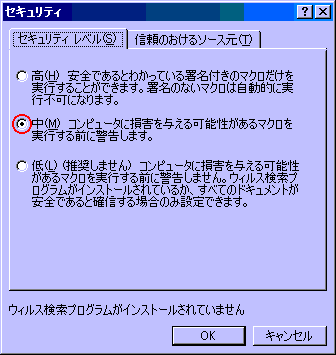 |
レベルが高では、通常マクロが含まれていると無効化されます。 中の場合は、マクロが含まれていることを警告するボックスが表示され、有効にして開くか無効して開くかの選択ができます。 低では、すべてを有効にして開きます。
|
お奨めは、中の設定です。信頼できるものであれば有効にして開き、怪しい場合は無効で開くことができます。
 |
|
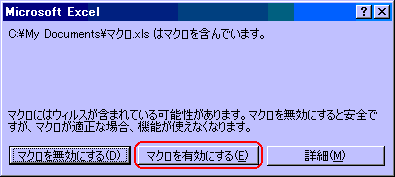
信頼できるものであれば、「マクロを有効にする」を選択し、怪しいと思うものは「マクロを無効にする」を選択できます。
慎重に対応するならウィルス対策ソフトでチェックしてみましょう。なお、Web上でも最新の情報に基き、無料でチェックすることも可能です。紹介しておきます。
トレンドマイクロ株式会社のウイルスバスターオンラインスキャン
http://www.trendmicro.co.jp/hcall/index.asp
A6
アドインマクロとは、VBAソフトの一つです。通常のVBAソフトは、単体のソフトとして使用しますが、アドインマクロは、エクセル本体に機能を追加するものです。
アドインは、拡張子も異なります。通常のExcelファイルやVBAソフトの拡張子は、「xls」ですが、アドインの場合は「xla」です。もちろんアイコンも少し異なりますので区別がつきます。
では、アドインマクロはどのようにすれば使えるようになるのでしょうか?
二つの方法があります。一つは、パソコン内の特定フォルダーにアドインマクロを入れる方法です。OS、Excelのバージョンによって異なりますが、Win98、Excel2000では、
『C:\WINDOWS\Application Data\Microsoft\AddIns』に入れます。アドインマクロをコピーして、このAddInsフォルダーへ入れます。ちょっと捜すのに大変ですが、エクスプローラで捜せば見つかります。
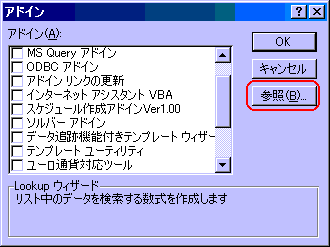
これでエクセルを開き、ツール(T)からアドイン(I)をクリックして、アドインボックスを開きます。ボックス内に、AddInsフォルダーへ入れたアドインマクロ名があるはずです。これにチェックを入れれば設定完了です。
もう一つの方法は、 AddInsフォルダーへ入れないで、通常のファイル内に置いたまま使う方法です。
 |
|
アドインマクロの使い方は種類によって様々です。メニューバーにボタンが表示されたり、右クリックメニューに表示されたりします。そのアドインの使い方に従います。
さて、アドインマクロのセキュリティは?と気になる方もいるかもしれません。VBAソフトは開く時、あらかじめ警告が出ますが、アドインマクロは出ません。これは当然のことです。あらかじめマクロと判っていてセットするわけですから、ユーザーが安全と認めたものを使うことを前提としているからです。
Web上から、或いは雑誌等から手に入れたものを使う場合は、信用できる作者のものであることが前提です。そして、どうしても不安ならウィルスチェックをして安全を確認してから使いましょう。

