 エクセル
ファイルについて
エクセル
ファイルについて エクセル
ファイルについて
エクセル
ファイルについて| 「ワンポイント編Ⅱトップへ」 | |
| その他 No 5 |
One Point |
| Q7:ファイル操作について(読み取り専用ファイル) | |
| Q8:破損ファイルの取り扱い | |
Q7
|
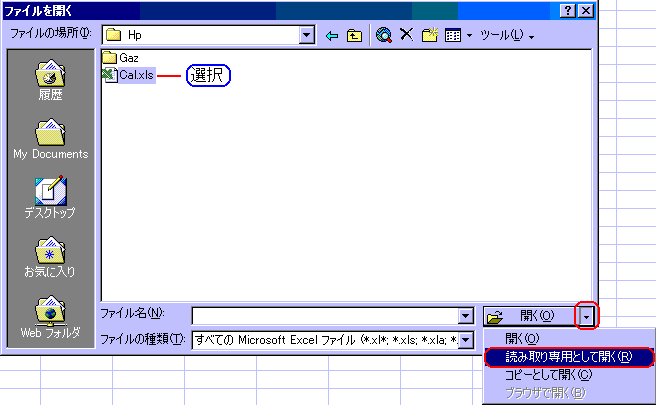 |
こうして開くと、このファイルは読み取り専用となり、データを修正しても上書き保存ができません。
二つ目の方法は、ファイルのプロパティで設定する方法です。
 |
保存しているファイルを右クリックし、プロパティをクリックします。
|
なお、CD-ROMなどから取り込んだファイルもすべてこの読み取り専用(R)にチェックが入っています。これはCD-ROM化する時自動的に読み取り専用となるためです。読み取り専用を解除するには、このチェックをはずします。簡単に解除できます。
三つ目は、ファイルを保存する時、設定するものです。
ファイル(ブック)を名前を付けて保存する時、下図のダイアログボックスの上にあるツール(L)から、全般オプションをクリックします。
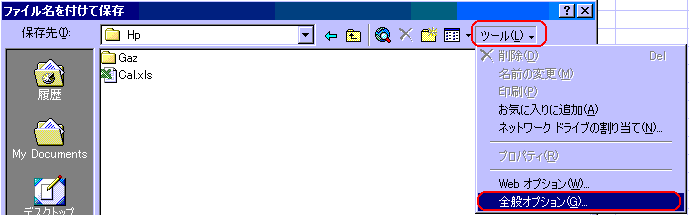 |
すると、下図のように保存オプションのボックスが表示されるので、「読取専用を推奨する(R)」にチェックを入れます。
 |
これでOKボタンをクリックして保存すると、そのファイルを開く時、読取専用で開くか、通常どうり開くかを確認するダイアログボックスが表示されるようになります。 |
<はい>か<いいえ>で選択します。<はい>で開けば読取専用となり、<いいえ>で開けば通常どおり開けます。
関連情報 ⇒ 基本設定・操作 No 4(ブックをガードしたい)
※Win95や98ではトラブルが起きたとき、読み取り専用のためファイルを開けませんと案内が出て、ファイルが開けなくなることがあります。Winを再起動すると修復できることがあります。
◆コピーとして開く方法
上記の方法以外に、ファイルをコピーとして開く方法があります。
それは、ファイルを開く時、開く(O)から、ボックス内で目的のファイルを選択し、ファイル名の右にある、開く(O)の小さい▼印をクリックして、コピーとして開く(C)を選択します。(上記、ファイルを開くダイアログボックスの図を参照)
これで、初めから元ファイルをコピーとして開くことができます。開かれたものはコピーされたものですから、いくら書き換えても元ファイルは変更されません。表示されたタイトルバーには、ファイル名の後ろに(2)が入ります。
先頭へ戻る
A8
ファイルが破損したことはありませんか?
MSのサポートを見ていると、この破損ファイルについてサポートしている記事がありましたので、ページの紹介をしておきます。
破損ファイルは、開こうとすると「(ファイル名)'は読み取り専用です。アクセスできません」のメッセージが出ることが多いようです。私も実際に何度か遭遇した経験があります。ファイルを右クリックし、プロパティを見ても「読み取り専用」にチェックが入っているわけではありません。その時は、他のパソコンへ移し解決したような記憶もありますが、定かではありません。ひょっとして捨ててしまったかもしれません(笑)
解説ページは以下のとおりです。ウィルスの場合もあり得るようです。取り扱いはじっくり読んで行ってください。
http://support.microsoft.com/default.aspx?scid=kb;ja;411636

