 エクセル
数式・計算 4
エクセル
数式・計算 4 エクセル
数式・計算 4
エクセル
数式・計算 4| 「One Point編トップへ」 | |
| 数式・計算 No 4 |
One Point |
| Q9:ヘルプ及び関数ボックスに表示されない関数 | |
| Q10:数式の検証について | |
| Q11:一発で同じ値を掛けそのセルへ表示したい | |
| Q12:表示数値の合計が合わない | |
| Q13:SUM 関数を素早く入力する方法 | |
|
|
Q9
|
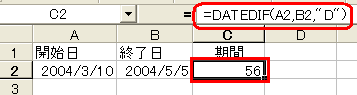 |
左図は、その例です。 画像:WinXP&Excel2003) |
DATESTRING 関数は、日付を表す数値を和暦に変換する関数です。
書式は、DATESTRING(日付)です。(たぶん?)
A1に「2004/2/22」があり、「=DATESTRING(A1)」で「平成16年02月22日」が返ります。
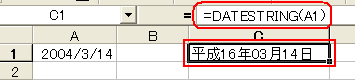 |
左図は、その例です。 画像: WinXP&Excel2003) |
NUMBERSTRING
関数は、数値を表示形式に添って、漢数字に変換する関数です。
書式は、NUMBERSTRING(数値,表示形式)となります。表示形式は、数字の 1~3で指定します。A1に「123」があって、「=NUMBERSTRING(A1,3)とすると「一二三」が返ります。表示形式を「2」とすると「壱百弐拾参」が返されます。
 |
左図は、その例です。 画像: WinXP&Excel2003) |
これがこれ等の関数の仕様です。2002から完全にヘルプからも消えましたが、使える場面があるかもしれません。覚えておく価値はありそうです。ただし使う際は、そのままスペルを打ち込んで使うしかありません。一度試してみてださい。
A10
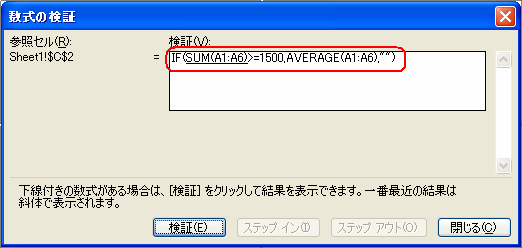
エクセル2002から、ネスト関数などの数式ごとにその結果をチェックできる機能が付きました。それが「数式の検証」です。
たとえば、
=IF(SUM(A1:A6)>=1500,AVERAGE(A1:A6),"")
のネスと関数があるとして、SUM(A1:A6)やAVERAGE(A1:A6)の部分の計算結果を確認できるのです。
操作は簡単です。式が入力されているセルを選択後、ツール → ワークシート分析 →
数式の検証 をクリックします。すると、下図のような数式の検証ダイアログボックスが表示され、関数式が表示されます。
 |
画像: WinXP&Excel2003) |
表示された式をよく見ると、下線引きで表示された式があるはずです。これでボックス内の検証ボタンをクリックするとその部分が計算され表示されます。続いて検証ボタンをクリックすると次の式が下線引きで表示されます。さらに続けて検証ボタンをクリックするとその式の計算結果が表示されます。
検証ボタンをクリックする毎に、検証する数式が切り替わりますので、操作して確認してください。
実はこの数式の検証は、この検証ボックスでなくても確認することができます。Excel2002以前のバージョンでも可能です。
 |
画像: WinXP&Excel2003) |
数式バー内で、上図のように計算させたい範囲をドラッグして反転表示させます。この状態で、F9キーを押します。F9キーは、再計算させるキーですから、指定部分のみが計算され表示されます。
元に戻すには、Escキーを押します。
A11
複数のセルのデータに同じ値を一発で掛けたいという事はありませんか。
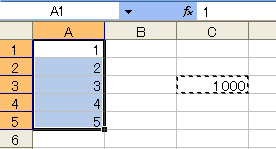
たとえば、A1~A5に1,2,3,4,5が入力されているとして、これに1,000を掛けた数字にしたいといった事です。
別セルB1セルへ「=A1*1000」とし、B5までコピーする手はありますが、そのままA1~A5セルへそのデータを表示するのは難しく思えてしまいます。
ところがコピー機能で簡単にできます。(下図参照)
まず、どこかの空白セルへ1,000と入力します。これからそのまま、コピーボタンをクリックし、A1~A5セルを選択します。そのまま右クリックし、形式を選択し貼り付けのコマンドを選択します。
 |
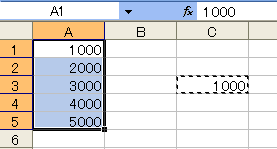 |
ダイアログボックスが表示されるので演算の中の乗算にチェックを入れます。これでOKボタンをクリックします。入力した1,000は必要がなければ消去します。
これは掛け算の例ですが、割り算でも足し算でも引き算でも可能です。また、データの+と-を入れ替えるのにも使えます。1,000を「-1」にして同じ操作をすれば、+と-が入れ替わります。
A12
エクセルで数値の合計が合わないということはありませんか。
ちょっとした誤解でこういうことが起こります。
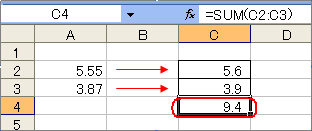
たとえば、下図のように 5.55と3.87を書式設定で、小数点以下の数値を1桁で表示させ(四捨五入され5.6と3.9と表示される)、SUMで合計します。
 |
|
この原因は何でしょうか?
これは、SUMが書式設定の見かけの数値ではなく、元の数値である5.55と3.87の合計(9.42)を求め、小数点1桁で表示(9.4)するからです。
これを避けるには、あらかじめ四捨五入した数字(5.6と3.9)を入力するか、ROUND関数で四捨五入したものをSUMで合計します。関数で桁調整したものは、計算に使うことができます。
なお、ツールからオプションダイアログボックスを開き、計算方法タブで「表示桁数で計算する」にチェックを入れると、表示されている桁で計算されるようになります。ただし、この場合、元の数値である5.55と3.87は失われ5.6と3.9になり、復帰できなくなるので注意してください。
このように数値を桁調整して使うには、いろいろな注意が必要です。気をつけましょう。
A13
エクセルで一番多く使う計算は、SUM 関数を使った合計ではないでしょうか。
このSUM 関数を入力するのに、マウスでオートSUM
を選択する方が多いようですが、データ入力は通常キーから入力するため、途中にマウス操作が入るとロスが出ますし不便です。
そこで、利用したいのがショートカットキー。ショートカットキーを使えば、キー操作のままロスなくSUM
関数を入力することができます。
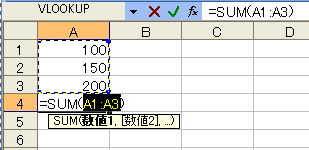
SUM 関数を入力するショートカットキーは、Alt + Shift + = (等号)
です。
 |
|
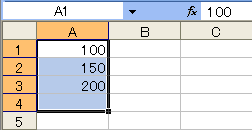
また、合計したい範囲とSUM 関数を入力したいセルも含めた範囲を選択しておいて、Alt + Shift + = (等号)と打つと一発で合計を出すことも出来ます。Enterキーでの確定を省略することができます。下図はその例です。
 |
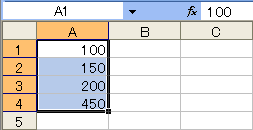 |
A4に合計値を出すために、A1からA4まで選択しておいて(上図の左)、Alt + Shift + = (等号)と打ちます。これでA4セルは=SUM(A1:A3)になり合計値450が表示(上図の右)されます。上図の数式バーには、A1セルの100が表示されていますが、A4セルを選択すると=SUM(A1:A3)を確認することができます。

