エクセル特別
6
エクセル特別
6 エクセル特別
6
エクセル特別
6| 「中級・特別編トップへ」 | |
| 特 別 6 | |
 名前の利用・利点と付け方 名前の利用・利点と付け方 |
|
|
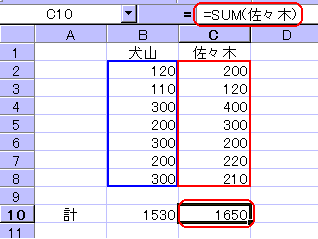
Excelでは、セル(セル範囲含む)、数式、定数に名前を付ける(名前の定義)ことができます。この名前は、ブック単位やシート単位で付けることができ、関数の引数に利用したり、様々な形で便利に使うことができます。
■名前を付ける利点
また、大きなリストの範囲を引数にすることが多い検索/行列関数やデータベース関数では、リスト範囲に名前を付けておくと、その都度大きい範囲を指定する必要がなくなり便利です。 名前を付け、これを利用する利点は多くあります。しかし、使い込んでみなければ判らない部分もありますので、順次理解してください。 ※ほとんどの関数が、名前の定義を引数に利用できます。
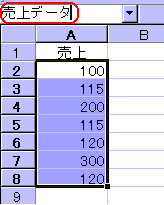
■セル(セル範囲含む)に名前をつける方法セルやセル範囲に名前を付けるには、3つの方法があります。なお、作成する名前は、既定では絶対参照になります。 (1)名前ボックスでつける方法
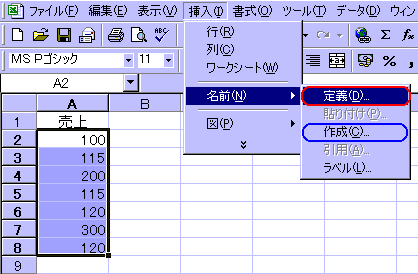
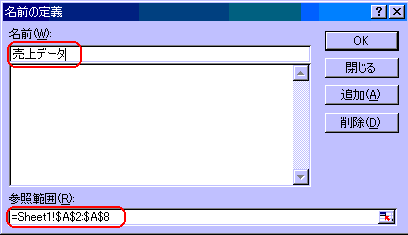
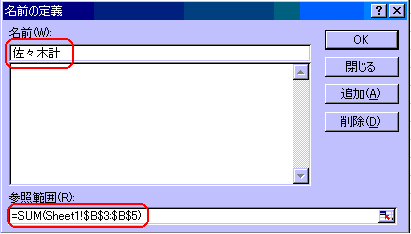
(2)名前の定義ダイアログボックスで付ける方法
下図が名前の定義ダイアログボックスです。
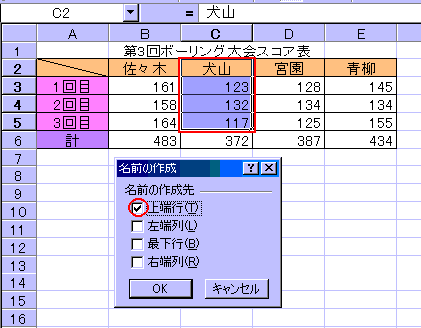
(3)名前の作成ダイアログボックスで付ける方法
ボックスでは、上下、左右にある表のラベル(例では上と左)を指定できるようになっています。ラベル範囲を含め選択しておいて、チェックを確認しOKボタンをクリックします。付けられた名前は、名前ボックスや名前の定義ダイアログボックスで確認できます。同時に複数の名前を付けることができます。(詳細省略)
■数式や定数に名前を付ける方法数式や定数は、セルに入力されていれば、セルに名前を付けることによって定義されますが、数式や定数に直接名前を付けることもできます。
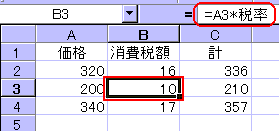
名前を付ける数式は、通常絶対参照とします。相対参照で使用する方法もありますが、これは別途解説します。 次に定数の場合です。たとえば、消費税の「5%」は定数ですが、これを消費税として名前を付けるには、参照範囲へ「=5%」と入力し、名前欄へ「税率」と入力します。
|