エクセル特別
10
エクセル特別
10 エクセル特別
10
エクセル特別
10| 「中級・特別編トップへ」 | |
| 特 別 10 | |
 フィルターオプション・指定した範囲への抽出 フィルターオプション・指定した範囲への抽出 |
|
| フィルタオプションまとめ |
|
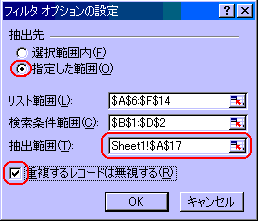
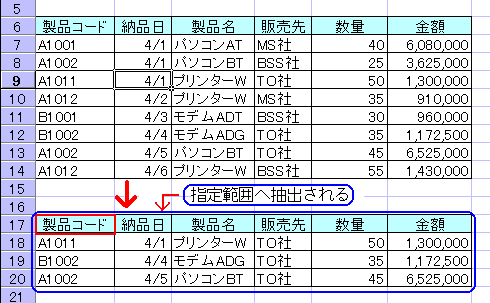
■指定した範囲へ抽出する方法指定した範囲への抽出は、元データ(リスト)から条件に合致したデータの行(レコード)を指定位置へ抽出するものです。元データと同じシート上へ抽出したり、他のシートや他のブックへ抽出することも可能です。 ◆元データと同じシートへ抽出元データと同じシート上へ抽出するには、まず、選択範囲内への抽出と同じく、検索対象のリスト内のセルを選択しておいて、データ(D)のフィルタ(F)からフィルタ オプションの設定(A)をクリックして、下図の「フィルタ オプションの設定」ダイアログボックスを表示させます。
「重複するレコードは無視する(R)」へチェックを入れておけば重複レコードは抽出されません。
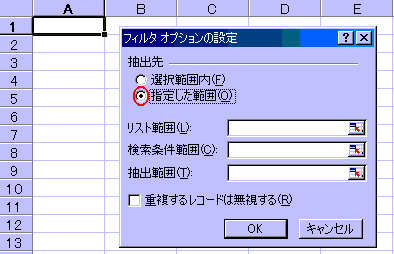
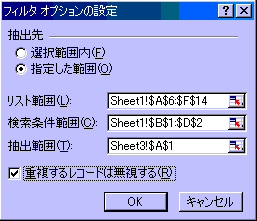
◆他のシートへ抽出(他のブックも共通)他のシートや他のブックへ抽出するには、抽出先のシートを表示させておいて、そのシート上で「フィルタ オプションの設定」ダイアログボックスを呼び出し、必要な設定をします。元データのあるシートからダイアログボックスを呼び出しても実行途中で、警告メッセージが出て実行できません。 下図は、Sheet1のデータをSheet3へ抽出する例です。Sheet3でダイアログボックスを呼び出すと左側の図のように、入力枠は未入力で表示されます。
この状態で指定した範囲(O)を選択しSheet1を表示させ、リスト範囲(L)、検索条件範囲(C)へシートの該当範囲をドラックして入力します。次に抽出範囲(T)へカーソルを入れ、Sheet3の抽出範囲の先頭セルをクリックして指定します。(上図右側を参照)
抽出は、行(レコード)単位で抽出と解説しましたが、リスト範囲(L)の指定で、たとえば販売先と数量のみを範囲指定し実行すると、そのデータだけを抽出することができます。また、リスト範囲(L)は全体を指定しておいても、見出しをコピーする方法で、販売先と数量のみを見出しとして使うと、そのデータだけが抽出されます。 抽出データは、コピーや印刷をすることができます。
※選択範囲内(F)への抽出、指定した範囲(O)への抽出共に、それぞれのセル参照は、名前の定義を利用することができます。 |
■フィルタオプションの利用方法フィルタオプションは、複雑な条件設定でデータを抽出することができるのでいろいろな利用方法が考えられます。特に、「指定した範囲」へ抽出する方法は、利用範囲が広いものです。ただ、この方法は、元データ(リスト)と抽出されたものの間にリンクが構築されるわけではありませんから、元データを変更しても抽出先には反映されないので注意が必要です。元データを変更するたびに、新たに操作しないと最新のデータは抽出されません。ここがデータベース関数で設定したものと異なる点です。
■フィルタオプションとリスト(データベース)で使う主な検索、抽出機能フィルタオプションは、リスト(データベース)から、検索条件に合致したデータの行(レコード)を抽出する機能ですが、Excelには同じように、リストからデータを検索、抽出するのに様々なものが用意されています。その特徴を理解しておかないと混乱しやすいので、下記に主なものを簡単にまとめてみました。
※フィルタオプションとデータベース関数の検索条件の設定方法は共通しているので、あわせて勉強すると効果的です。 |