エクセル特別
仮番 1
エクセル特別
仮番 1 エクセル特別
仮番 1
エクセル特別
仮番 1| 「中級・特別編トップへ」 | |
| 特 別 仮番1 | |
 フォーム
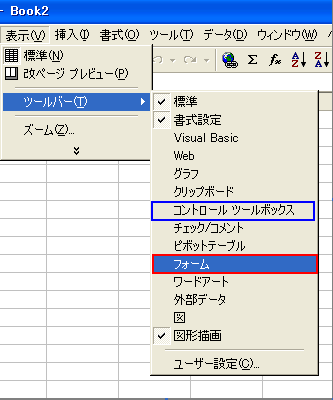
ツールバーのコントロールとは フォーム
ツールバーのコントロールとは |
|
| フォーム
コントロールの配置方法 |
|
|
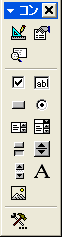
このフォーム ツールバーのコントロールの使い方は、メールマガジンのQ&Aで掲載したものです。ここに加筆し画像を付けて紹介します。 ■[フォーム] ツールバーのコントロールとは◆[フォーム] ツールバーのコントロールと[コントロール ツールボックス]のコントロール[フォーム]
ツールバーのコントロールとは、ツールバーに用意されている「コントロール」のことです。ここでは、略して「フォーム
コントロール」と言うことにします。コントロールは、ワークシートなどへ設置してデータの入力を補助させることができます。
(画像:Win XP&Excel2000) ActiveX コントロールは、マクロ・VBAなどの知識が必要ですが、フォーム コントロールは、シート上で比較的簡単に利用できるようになっています。(ActiveX コントロールは、マクロ・VBAの専門サイトで勉強してください。ここでは解説しません。) ※フォームは、型、形式、様式そしてコントロールは、制御、統制、管理といった意味があり、「フォーム コントロール」とは、一定の型や形式に当てはめてデータを制御、統制するための部品といえます。
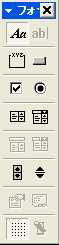
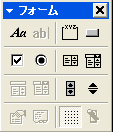
◆フォーム コントロールの種類
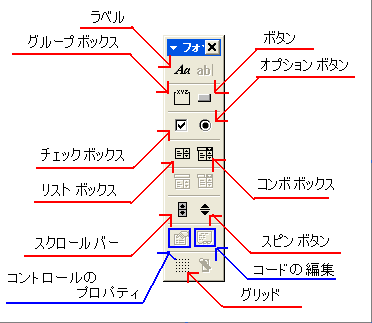
(画像:Win XP&Excel2000) これ等のコントロールの用途は様々です。ボタンはマクロを実行するためのものですが、チェック ボックス、コンボ ボックスなどは、マクロの実行だけでなく、ワークシート関数と組み合わせて利用することができます。一般的にもワークシート関数を使った例がよく紹介されています。以下でも関数を使ってコントロールを設定する方法を紹介します。
上図で青矢印の「コードの編集」と「コントロールのプロパティ」は、コントロールそのものではありません。配置したコントロールの設定をするためのものです。基本的にシート上に配置して、選択状態のとき濃く表示され使うことができるようになります。 |
|||||||||
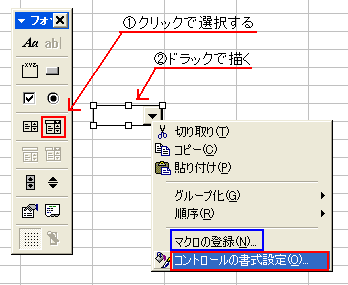
■配置方法◆シートへの配置とメニューコントロールは、目的のコントロールをクリックし、マウスの形が+に変わったところで、シート上へ書き込みます。どの位置でも自由です。セルの枠線に合わせるには、Altキーを押したまま描きます。
(画像:Win XP&Excel2000) マクロの登録では、実行するマクロを指定するようになっています。コントロールの書式設定では、サイズやシートと連携させるためのリンクなどを設定します。
◆移動と削除配置したコントロールは、ダブルの右クリックで選択状態になります。
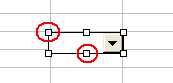
(画像:Win XP&Excel2000) 選択状態で、コントロールにカーソルを当てると移動用の十字の矢印が表示されます。また、□
にカーソルを当てるとサイズ変更用の矢印が表示されます。ドラッグにより移動やサイズ変更が自由にできます。
※選択状態から、左のダブルクリックでコントロールの書式設定ダイアログボックスが表示されます。 |