エクセル特別
仮番 2
エクセル特別
仮番 2 エクセル特別
仮番 2
エクセル特別
仮番 2
|
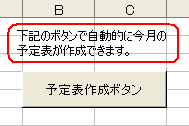
ここから、各コントロールの使い方を解説します。コントロールとの連携は、主にワークシート関数及び名前の定義を利用するものです。この解説はKENZO30が操作して得た我流の方法です。怪しいところは遠慮なくご指摘ください。(確認のため各種マニュアル本等を見てみましたが、詳細に解説されているものはありませんでした。) ■ラベルラベルは、下図のように配置したコントロールなどに説明や注釈を付けたりするためのものです。
(画像:Win XP&Excel2000)
ラベルには、シート上の文字等をセル参照で反映させることもできます。C1の文字を反映させるとして、枠を描いた後、数式ボックスへ「=C1」と入力します。これで、C1の文字がラベルへ反映されます。
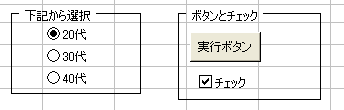
■グループ ボックスグループ ボックスは、コントロールをまとめて配置するためのものです。いろいろなコントロールをまとめるとき使います。
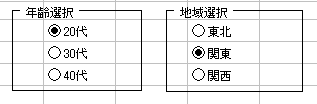
(画像:Win XP&Excel2000) グループ ボックスは、特に上図の左側の例のようにオプション ボタンをまとめるのに使うと効果的です。(詳細は、オプション ボタンを参照。)
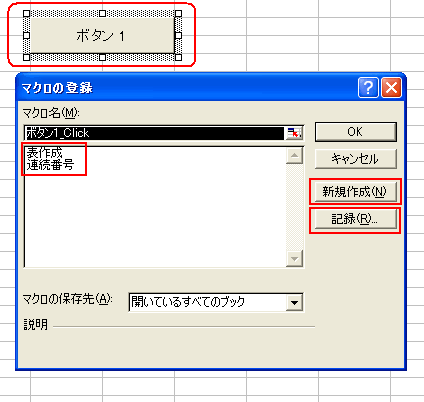
■ボタンボタンは、マクロを実行させるためのものです。他の機能はありません。マクロの実行用としてよく使われています。クリックしてマクロを実行させます。
(画像:Win XP&Excel2000)
また、マクロ記録を登録する場合は、記録(R)をクリックすれば「マクロ記録」のダイアログボックスが表示され、記録を始めることができます。
ボタン名は、ダブルクリックでカーソルを入れ、自由に書き変えることができます。フォントのサイズ・色などの書式設定は、右クリックメニューのコントロールの書式設定でできるようになっています。 |
■チェック ボックスチェック ボックスは単純に使うのであれば、シート上へ配置するだけで使えるようになります。クリックする度にチェックの入れ外しができ、これだけでもアンケートなどに利用できます。
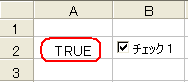
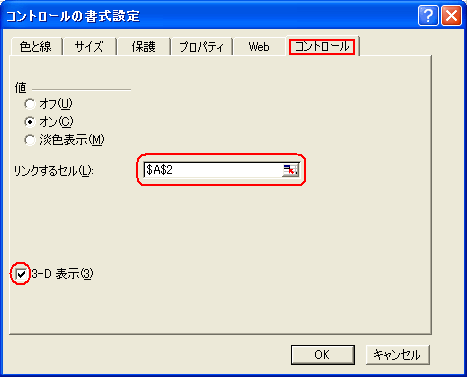
右クリックからコントロールの書式設定を選択し、下図のコントロールのタブで設定します。
(画像:Win XP&Excel2000)
このA2セルをIF関数などで読ませれば、いろいろな処理が可能です。 チェックボックスを立体的に表示したい場合は、「3-D 表示」へチェックを入れます。3-D表示は他のコントロールでも使うことができます。なお、ボックスの文字は、自由に変更したり、消したりできます。
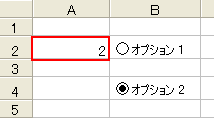
■オプション ボタンオプション ボタンもシート上へ配置すると使えるようになります。クリックするとチェックが入ります。チェック ボックスと似ていますが、オプション ボタンは複数で使うことを前提としています。たとえば、下図のようにシート上へオプション ボタンを二つ設置します。
(画像:Win XP&Excel2000)
そして、オプション2
へチェックを入れるとオプション1
からチェックが消え、A1は「2」となります。
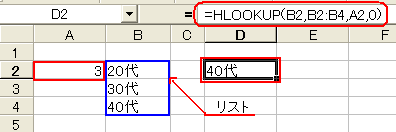
(画像:Win XP&Excel2000) 次にリンク先へ表示される番号の処理方法を紹介します。
(画像:Win XP&Excel2000) また、E5へ「=IF($A$1=1,"○","")」、F5へ「=IF($A$1=2,"○","")」、G5へ「=IF($A$1=3,"○","")」などとして、該当セルへ「○」を表示させることも可能です。利用方法はいろいろ考えられます。研究してみてください。
※チェック
ボックス、オプション
ボタンボタンともにチェックを白紙に戻すには、「リンクするセル」に表示されているデータをDeleteキーで消去します。 |