|
前回(1)の作業では、ドロップダウンリストを作りました。今回は、月別シートの骨格を作ります。
ここから先の作業は、部分的にシートをグループ化して行います。
(グループ化して作業するとは、複数のシートへ同時に入力する方法です。)
同じ入力内容のものを、1月から12月のシートへ個別に入力していては面倒だからです。 ただし、このような場合、1月のシートを作成しておいて、それを12月までコピーするという方法もあります。どちらが良いかは、ケースバイケースですが、ここではグループ化で行います。
■月別シートの骨格を作る
(8) 1月~12月シートをグループ化します
1月シートを選択し、Shiftキーを押して12月シートを選択してください。
これで、上図のように1月から12月までのシートがアクティブ(グループ化状態)になります。12枚のシートへ同時に入力できます。
(9) 文字入力と割付(1月~12月グループ化状態)
・年と月のセルを作ります
A1とB1セルそしてA2とB2セルを結合します。2つの結合セルを作ります。
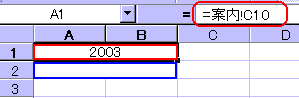 |
図のように、A1とB1の結合セル(A1)へ「=案内!C10」と入力し、案内シートのドロップダウンリストとリンクさせます。 |
(A2とB2セルの結合(A2)へは次回、個別に1~12の月の数字を入力します。今回は入力しません。)
・見出し名を入力します
下図のように、A3~E3セルへ濃い背景色(好みで)を付け、フォント色は白の太字でA3は「日」、B3は「曜日」、C3は「午前」、D3は「午後」、E3は「摘要」と入力します。フォントサイズは11ポイントのままです
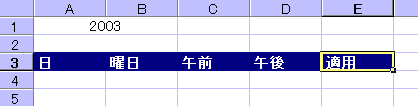 |
(摘要列には、祝日名を表示させる予定です。)
|
・日を入力します
次に、A4に「1」とA5に「2」と入力し、オートフィルで下へ31まで入力します。すべての月が、31日までではありませんが、とりあえずそうしておきます。
・スケジュール表に名前をつけます。
C1~D2の間に好みのサイズと配置でスケジュール表の名前をつけます。
※ここで、列幅、行高さを決めます。下の【参考】設定例へ私が設定した大きさを参考に書いておきます。設定例は、A4サイズで印刷できるようにしたものですが、PCとプリンターでサイズに食い違いが出ますので、各自で設定、調整してください。
(10) セルの書式設定(1月~12月グループ化状態)
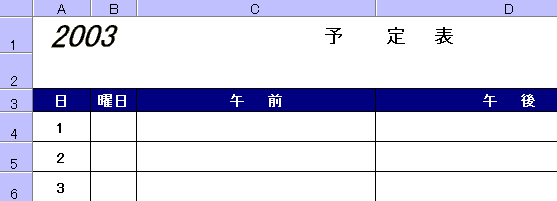
ここで、セルの基本的な書式を設定します。日、曜日などの見出しは、センター配置とし、日付と曜日欄は、縦、横ともに中央揃えにします。フォントサイズはそのままの11ポイントとし、太字にします。午前、午後の記入欄は、フォントサイズ9ポイント、横位置は標準、縦位置は、中央揃えとします。(強制改行で2行表示可能)
摘要欄は、ここで淡い色で背景色をつけておきます。フォントは9ポイントで赤とし、配置は縦横とも中央揃えとします。
ここで、罫線も入力しておきましょう。A3:E34を範囲選択し、ツールバーの罫線入力から「田」で全体に罫線を入れます。なお、A1(A1、B1の結合セル)の西暦年も、適当に好みで書式を設定してください。
下図は、以上の設定例です。参考にしてください。
(11) 和暦表示の設定(1月~12月グループ化状態)
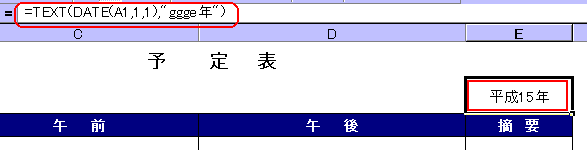
さて、西暦年の表示だけでは判りづらので、和暦が表示されるようにしましょう。といっても、平成だけの表示ですから、2099年は、平成111年になりますが(笑)
上図のように、E2セルへ「=TEXT(DATE(A1,1,1),"ggge年")」と入力します。これは、A1(結合セル)の西暦をTEXT関数で和暦表示するものです。
DATE関数は、A1だけのデータだと日付と認識しないので入れるものです。引数のA1が年、1が月、次の1が日です。月と日は誕生日でも何でもOKです。年の値を読むだけですから。
(12) グループ化解除
グループ化を解除します。
グループ化は、アクティブ状態のシートの上で右クリックし、作業グループの解除をクリックすると解除できます。
解除して、案内シートの「年」を切り替え各シートに反映されるかどうか確認してください。
【参 考】
設定例
余白:上2、下2、左2、右1.5
A列6.63、B列5.13、C列29.25、D列32.75、E列12.75
1行27.00、2行27.00、3行17.25、4行以下22.5
A4サイズ(縦)で配置するには、ページ設定でA4(縦)で余白を決めるとシートに破線で大きさが表示されます。これを目安に幅と高さを決めてください。4行目以降の行高さ22.5は、は9ポイントで折り返しても2行で収まると思います。
|
 エクセル
特別 実践コーナ2
エクセル
特別 実践コーナ2
 月別シートの骨格を作る