■はじめに
この『スケジュール表を作ろう』は、メールマガジン「KENZO30★エクセル通信」で実践編として連載したものです。画像を付けてここで紹介します。ただし、あくまでKENZO30の我流です。類似のものを作るのには、様々な方法やアプローチがあるかと思います。
このスケジュール表は、2003年~2099年まで利用可能なものです。ただし、原本から毎年、使用年を切り替えて保存し、1年毎に使うものです。(あるいはA4サイズで印刷し、手書き用として)
ワークシート関数、条件付書式などを使って、祝日名も表示されるようにしています。使うワークシート関数は、IF、MOD、TEXT、DATE、INT、ANDなどの一般関数のみで作ります。なぜ一般関数かというと、企業によっては、アドイン関数が使えなかったり、マクロ禁止のところがあるからです。残念ですが。。
説明は、セル番地などを指定して行いますが、アレンジできる方は自由にアレンジしてください。別途ご意見がありましたら遠慮なくご指摘ください。
■ドロップダウンリストの設定
はじめに使用年を切り替えるドロップダウンリストを作ります。これは、入力規則のリストを利用するものですが、他にもフォームのコントロールを利用すれば同じような選択リストを作ることができます。ここでは、入力規則のリストを使う方法を紹介します。
(1) シートを13枚用意します
エクセルを起動し、シートを追加して13枚にします。
Shiftキー+F11キーで簡単に追加できます。(ショートカットキー)
(2) シート名を順次つけます
下図のように、一番左を案内、次を1月、2月、3月…順に12月まで付けます。
(3) 年リストのデータを入力します
案内シートに2003年から2099年まで表示する入力規則のドロップダウンリストをつくります。
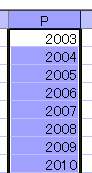 |
そのために、左図のように、案内シートの邪魔にならない位置へリストで表示させるためのデータを入力します。P1へ2003、P2へ2004と入力し、P1、P2を選択して、オートフィルで2099まで入力します。
入力規則については、初級10、及びOne
Point編その他No3を参照。 |
(4) 名前を定義します
2003から2099までの範囲が指定された状態で、この範囲に名前を定義します。手っ取り早く名前を定義するには、名前ボックスを利用します。
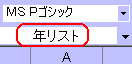 |
左図のように、ボックス内をクリックして反転表示になった状態で「年リスト」と入力します。 |
同じシート内に入力規則と参照先を指定しますので、セル参照でもいいのですが、あえて勉強のために名前の定義を使っています。名前の定義は、特別6を参照。
(5)
入力規則(ドロップダウンリスト)を設定します
年リストがドロップダウンリストで表示されるよう入力規則を設定します。
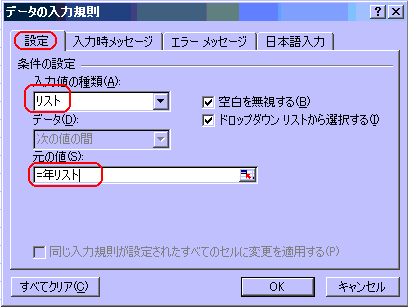 |
案内シートのC10セルを選択し、データから入力規則をクリックし入力規則のダイアログボックスを呼び出してください。
そして、入力値の種類(A)でリストを選択し、元の値(S)へ「=年リスト」と入力します。イコールは半角で入力します。 |
これでドロップダウンリストを見ると2099までの年が表示されるはずです。
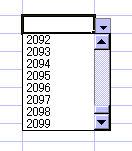 |
▼矢印をクリックして、左図のように表示されるかどうか確認してください。
|
(6) 年リストの列を非表示にします
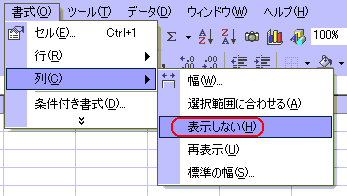
P列(2003から2099)は表示しておく必要がないので、非表示にします。誤って削除しないようにするためにも、非表示にしましょう。
 |
エクセルでは参照先は、非表示しても参照してくれます。(グラフ元データは除く)
列番号Pを選択し、左図のように書式(O)⇒列(C)から表示しない(H)をクリックします。
|
(7) リストをどこに設定したのか判らなくなるので周りのセルに背景色をつけます
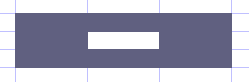 |
C10セルを囲むB9からD11セルの範囲に色をつけます。ある程度濃い色をつけましょう。C10は、「塗りつぶしなし」にします。 |
|
 エクセル
特別 実践コーナ1
エクセル
特別 実践コーナ1
 ドロップダウンリストを作る

