エクセル特別
仮番 4
エクセル特別
仮番 4 エクセル特別
仮番 4
エクセル特別
仮番 4
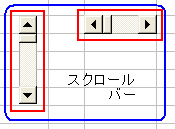
■スクロール バースクロール バーは、下図のように垂直にも水平にも配置することができます。シート上へ書き込むとき縦長に描くと垂直に、横長に描くと水平になります。
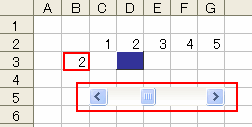
(画像:Win XP&Excel2000) 下図は、バージョン2003で設置した例です。動作の基本を理解するための例です。
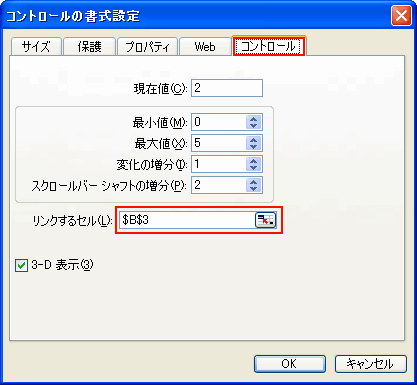
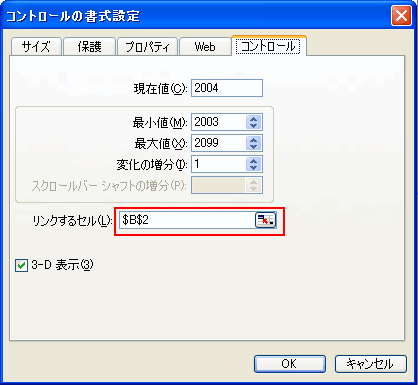
コントロールタブの設定は、下図のとおりです。
(画像:Win XP&Excel2003)
リンクするセル(L)は、最小値から最大値が返されるセル番地を指定します。ここでは「B3」を指定しています。
※説明に2003を使ったのは、2000で同様の設定をすると、うまく動作しなかったからです。ひょっとして2000にはバグがあるかもしれません。(垂直設定では大丈夫でした)
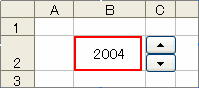
■スピン ボタンスピン ボタンは、スクロール バーと似ていますが、水平に配置することができません。垂直配置だけです。下図は最も簡単な利用例です。
コントロールタブの設定は、下図のとおりです。
(画像:Win XP&Excel2003) スピン ボタンでも INDEX関数などでリスト値を返すような設定をすることも可能です。様々な使い方ができますので研究してみてください。
※スクロール バー、スピン
ボタンともに「リンクするセル」に表示されるデータは、Deleteキーで消去すことができます。 |
■ グリッド
フォーム
コントロールには、もう一つグリッドがあります。このグリッドは
そのままクリックすることで枠線を非表示にすることができます。
クリックで枠線が消え、もう一度クリックすると枠線が表示されます。
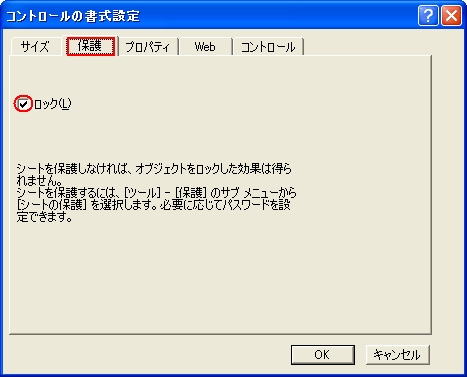
■その他の書式設定ここまで、コントロールの書式設定のうち「コントロール」タブでの設定について説明しました。最後に、その他の書式設定についても触れておきます。
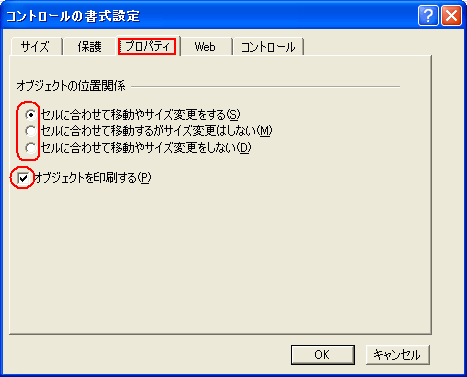
下図は、同じくスピン ボタンの「プロパティ」タブです。
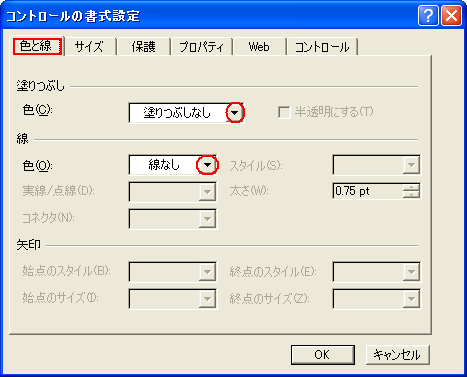
下図は、チェック ボックスの「色と線」のタブです。
コントロールの書式設定は、このほか、「サイズ」タブや「Web」タブがあります。サイズでは設定したコントロールの大きさの調整を数値で設定することができます。 コントロールのタブはコントロールの種類毎に異なります。詳細な取り扱いは省略しますが、実際に操作することで覚えることができます。 |