|
今週は16回目です。いよいよ最終回です。
■案内ページの設定
最後に案内ページに設置した入力規則の入力セルを少し立体的に見えるよう工夫してみましょう。
罫線を上手く使えば可能です。
まず、案内ページの入力枠(C10)を凹んでいるようにしましょう。凹んでいるように見せるには、枠の左と上を黒くし、枠の下と右側を白っぽくすれば見えるようになります。入力枠(C10)を選択し、書式設定の罫線タブで色を選び、位置を指示します。たとえば左と上は、80%の灰色を選び、下と右側は25%の灰色で罫線をいれます。これで、凹んで見えるはずです。
この他に、枠の周りに色をつけましたが、これも立体的に見えるようにしましょう。これは逆に凸ているようにします。範囲(B9:D11)を選択し、凹んでみせるのと逆の設定をします。つまり、左と上は、白っぽく25%の灰色を選び、下と右側は黒っぽく80%の灰色で罫線をいれます。これで、凸で見えるはずです。オプションで独自色も作れますので、より立体的に見えるよう工夫してみてください。
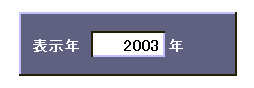 |
左図が、上記の方法でデザインしたものです。 |
あとは、案内ページの枠線を非表示にしたり、タイトルを書き込んだりしてデザインしてみてください。
これで、取りあえず完成ですが、ちょっと不安になりませんか。そうです、入れた数式などが剥き出しのままですから、誤って消す可能性があります。シートを保護しましょう。また、カッコよく見せるために、数式などが一切数式バーに表示されないようにしましょう。
まず、1月~12月シートをグループ化します。
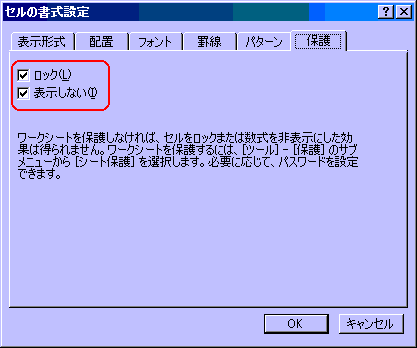 |
次に、シートの範囲「A1:E34」を範囲選択し、左図の書式設置のダイアログボックスで設定します。
保護タブ内で、「ロック」と「表示しない」にチェックを入れます。
このうち「C4:D34」は入力部分なので、「C4:D34」を選択し、「ロック」と「表示しない」のチェックを外します。
これを外さないと、入力や編集ができません。(05/1/18加筆)
これでグループ化を解除します。 |
あとは、シート毎に、ツールの保護からシートの保護を掛けます。必要に応じてパスワードを付けます。
案内シートは、C10の入力枠だけロックを外し、シートの保護を掛けてください。これで入力枠は、キボードからも入力できます。
参考ページ
http://homepage1.nifty.com/kenzo30/ex_kisopoint/onepoint_kihon2.htm#Q8
◎追加
表示切替に、入力規則のドロップダウンリストを使っていますが、メルマガのQ&Aで解説したコンボ
ボックス等を使うこともできます。
ただし、入力規則のドロップダウンリストのように、そのセルを直接参照させることはできません。INDEX関数で表示させた値(セル)を各シートから参照させます。そうすれば、各シートへ表示年の反映ができます。
なお、リンク先セルへ「1、2、3…」と表示される値は、フォントを白にすれば見掛け上、見えなくなります。あるいは、行列を非表示にしてもOKです。
◎以上でスケジュール表を作ろうは終わります。連載にあたり、誤字脱字が多くご迷惑をおかけしました。
祝日表示はちょっと面倒なので、途中で諦めた方も多いかもしれませんが、他に応用して使える技も少しはあるかと思います。何かの参考になれば幸いです。
サンプル作品を作品紹介コーナへアップしています。ダウンロードできます。
|
 エクセル
特別 実践コーナ9
エクセル
特別 実践コーナ9
 条件付き書式の追加(5)
