エクセル中級
5
エクセル中級
5 エクセル中級
5
エクセル中級
5| 中 級 5 |
Excelの基礎■ |
 論理関数(AND関数) 論理関数(AND関数) |
|
| ネスト関数(IF・AND関数) |
|
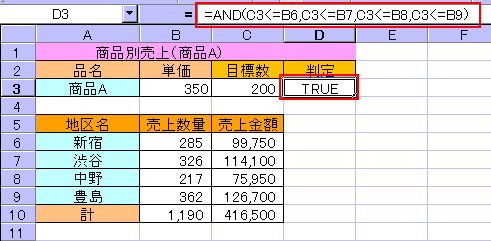
■AND関数AND関数は、複数の論理式(条件)が、真(TRUE)か偽(FALSE)かを判定する関数です。入力したすべての論理式が真のとき(条件を満たしているとき)は、TRUEを返し、論理式の1つでも偽のとき(条件と異なるとき)は、FALSEを返します。 書式で表すと、AND(論理式1,論理式2,…)となります。
◆使用例
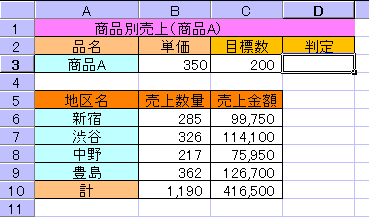
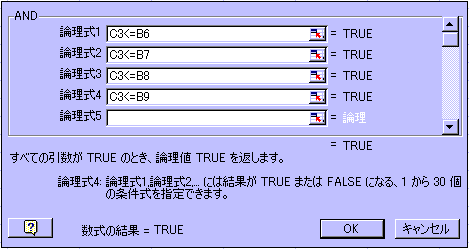
セルD3を選択後、関数貼り付けボタン(fx)をクリックして、「関数貼り付け」ダイアログボックスの分類から論理を選び、AND関数をクリックします。表示されるAND関数用の数式パレットへ、順じ論理式を入力して関数を完成させます。
上図の数式パレットは、表示されたとき、論理式の入力欄は2段しかありませんが、カーソルを入れて式を作ってゆくと順じ追加されます。入力欄が5段以上になると、上図右側のように、スクロールバーも表示されます。入力欄は、30段まで追加されます。
※AND関数は、以上の使用例のように単独で使うと、返される戻り値は、TRUEかFALSEになります。 |
|
関数の引数として関数を使う事を、ネスト(入れ子)と言う事は何度か述べたとおりです。ここでは、IFとAND関数から、ネスト関数の入力方法を解説します。
■IF・AND関数のネスト
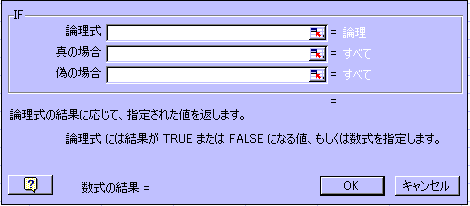
セルD3を選択後、関数貼り付けボタン(fx)をクリックして、「関数貼り付け」ダイアログボックスの分類から論理を選び、まず、IF関数をクリックしIF関数用の数式パレットを表示させます。
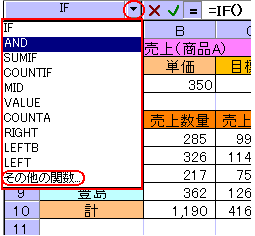
次に、関数ボックスの▼矢印をクリックします。(関数ボックスについては、中級2参照。)
AND関数を選択すると、数式パレットはIF関数からAND関数の数式パレットに置き換わります。
次に、IF関数の数式パレットを表示させます。
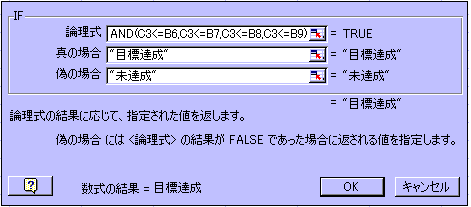
下図のように、再びIF関数の数式パレットが表示されます。
これで、IFとAND関数を使ったネストの完成です。ここで初めて、パレットのOKボタンをクリックします。
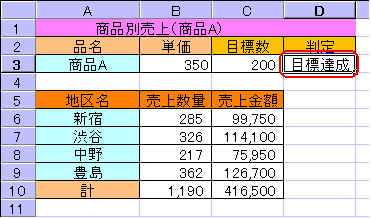
完成したネスト関数は、
※ネスト関数を数式パレットなどから入力する場合、作成途中で数式パレットのOKボタンをクリックしないよう注意が必要です。 |