エクセル中級
4
エクセル中級
4 エクセル中級
4
エクセル中級
4| 中 級 4 |
Excelの基礎■ |
 論理関数(IF関数) 論理関数(IF関数) |
|
|
関数は、中級1で解説したように10種類に分類されています。ここから、分類別に使用頻度が高いと思われるものについて、使用例をあげながら解説します。
■IF関数IF関数は、指定条件(論理式)によって、対象が真(TRUE)か偽(FALSE)かを判定し、それぞれに指定した値を返す(求める)ものです。最も使用頻度の高い関数です。 ※関数では、「返す」と言う言葉を使いますが、初心者には意味が理解しずらいものです。返すとは、たとえばキャッチボールで相手にボールを投げると、相手がボールを返してくるのに似ています。すなわち、関数へ引数を入れるとキャッチボールのように答えが返ってくると理解しましょう。 書式で表すと、IF(論理式,真の場合,偽の場合)となります。
◆使用例 1
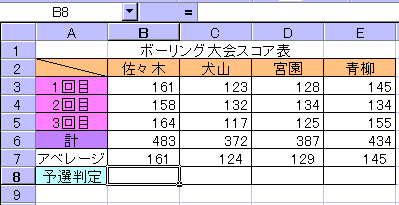
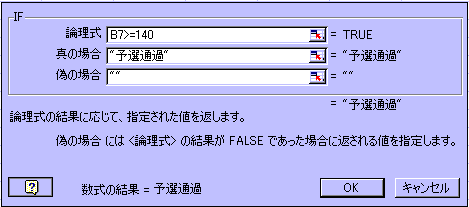
セルB8を選択後、関数貼り付けボタン(fx)をクリックして、「関数貼り付け」ダイアログボックスの分類から論理を選び、IF関数をクリックします。すると下図のようなIF関数用の数式パレットが表示されるので、順じ入力して関数を完成させます。
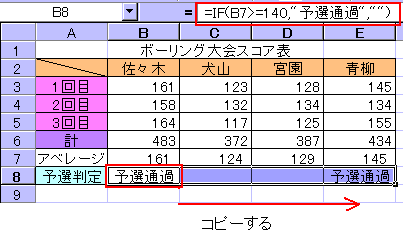
例は、アベレージ140以上は予選通過と表示させ、それ以下の場合は、何も表示させないように考えたものです。 論理式は、B7セルが140以上かどうかを判定(真か偽か)するもので、演算子の >= (~以上)を使っています。入力方法は、論理式の入力ボックスへカーソルが入っている事を確認して、B7セルをクリックし、演算子(>=)と140を半角で入力します。入力ボックスの右側にTRUEと表示されるのは、B7セルが140以上である(真である。)事を意味しています。(演算子の詳細は、中級3参照。) 真の場合の入力ボックスへは、論理式の判定が真(TRUE)であった場合に返す値を入力します。例の場合は、文字列を返す式となっています。入力方法は、引数に文字列を入力するための「"」ダブル クォテーションで予選通過の文字を囲んで入力します。(ダブル クォテーションは半角で、文字は全角で入力。) 偽の場合の入力ボックスへは、論理式の判定が偽(FALSE)であった場合に返す値を入力します。例では、何も表示させない(空白で返す。)ようになっています。入力方法は、「"」ダブル クォテーションを半角で2つ入力します。ダブル クォテーションは、引数に文字列を使うためのものですが、これを2つ使う事で、空白を囲んでいる事になり、何も表示させない(空白で返す。)設定になります。よく使う技ですから覚えておきましょう。
この関数式は、佐々木選手の予選通過の判定をするものですが、コピーして他の選手の判定にも使用します。式内のセル参照は、相対参照ですから通常のデータのコピーと同じ方法で行います。(コピー方法、参照形式は、初級1~3参照。この場合、オートフィルによるコピーが手っ取り早い方法です。) ※表内に関数を入力するには、例のように一つだけ式を作って、コピーします。表によって、セルの参照形式をどうするか決める必要があります。セルの参照形式をしっかり覚えましょう。
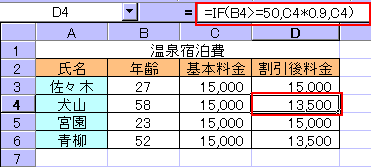
◆使用例 2使用例 1は、引数にセル参照と文字列を使っていますが、下記は、セル参照と数式を使う例です。
式の意味は、「年齢が50歳以上であれば、基本料金に0.9を掛けて返し、そうでなければ基本料金を返しなさい。」となっています。この場合も、はじめにD3セルへ関数式をつくり、後はコピーします。
例であげた使用例は、データ量が少ないのでわざわざ関数を使うものではありませんが、データ量が多くなれば関数で処理すると効果的です。 |