エクセル中級
11
エクセル中級
11 エクセル中級
11
エクセル中級
11| 「中級・特別編トップへ」 |
|
| 中 級 11 |
Excelの基礎■ |
 数学/三角関数(SUM、SUMIF関数) 数学/三角関数(SUM、SUMIF関数) |
|
|
数学/三角関数(ROUND、ROUNDUP、ROUNDDOWN関数) |
|
■SUM関数SUM関数は、標準でツールバーに「オートSUM」ボタンとして配置されていますので、特に解説の必要もないのですが、要点を簡単にまとめておきます。 書式は、SUM(数値1,数値2…)です。
◆使用例
上図左の「例 2」は、引数に文字列や空白セルが入っていますが、これらは無視して数値データだけを合計しています。右の例は、引数が4個ある例です。A4セルは「A2:A4」と「A4」で引数として2回参照していますが、問題なく合計できています。
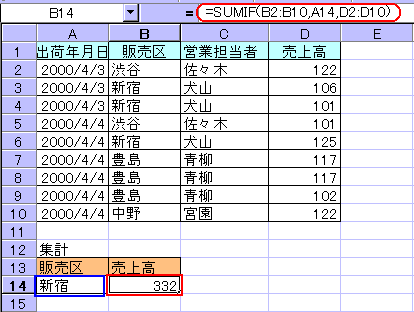
■SUMIF関数SUMIF関数は、SUMとIF関数を結合したような関数です。指定した条件に一致するセルの値の合計を求めることができます。使い勝手のよい関数です。 書式で表すと、SUMIF(範囲,検索条件,合計範囲)となります。
◆使用例 1
検索範囲は、「B2:B10」としていますが、「B2:C10」、「B2:D10」でもOKです。検索条件を含む範囲を検索範囲とします。
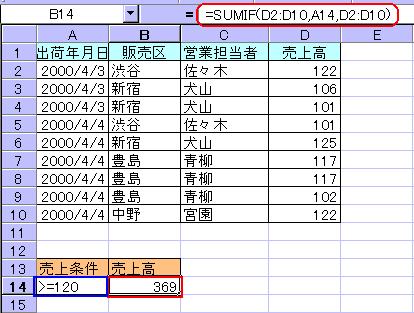
◆使用例 2
検索範囲と合計範囲が、「D2:D10」と同じなので、合計範囲は省略することができます。 |
■ROUND関数ROUND関数は、数値を四捨五入して、指定桁数に変換する関数です。 書式で表すと、ROUND(数値,桁数)となります。
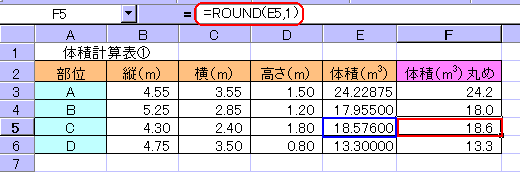
◆使用例 1
図の数式バーの関数式を見てください。引数の桁数は、正の数で「1」となっています。この「1」の意味は、小数点以下第1位で表示するよう、それ以下を四捨五入しなさいと言う意味です。
※下記のROUNDUP、ROUNDDWNの場合は、(四捨五入)を(切り上げ)及び(切り捨て)に読み替えてください。
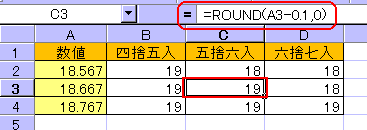
◆使用例 2ROUND関数は、上記のように数値を四捨五入して指定桁数で表示させることができるものですが、実務上では、時として五捨六入や六捨七入のように特殊な表示が必要なことがあります。このような場合でも、以下のように工夫するとROUND関数で対応できます。
これは、雑誌などへ掲載されていた方法ですが、このように関数は、ちょっとした工夫で応用範囲が広がるものです。いろいろ工夫してみてください。なお、五捨六入や六捨七入は、他の関数でも設定可能です。
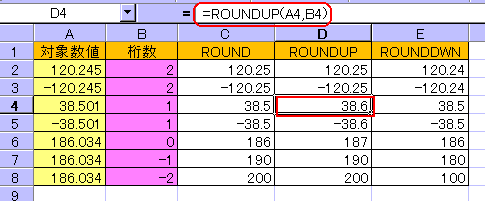
■ROUNDUP、ROUNDDOWN関数ROUNDUP関数は、数値を切り上げて、指定桁数に変換する関数です。逆に、ROUNDDOWN関数は、数値を切り捨てて、指定桁数に変換する関数です。 書式で表すと、ROUNDUP(数値,桁数)、ROUNDDOWN(数値,桁数)となります。
◆使用例下図は、ROUND、ROUNDUP、ROUNDDOWNの3つの関数を、指定桁数の違いにより比較したものです。
引数の指定桁数は、3つの関数とも同じです。 |