エクセル中級
24
エクセル中級
24 エクセル中級
24
エクセル中級
24| 「中級・特別編トップへ」 | |
| 中 級 24 |
Excelの基礎■ |
 検索/行列関数(LOOKUP関数) 検索/行列関数(LOOKUP関数) |
|
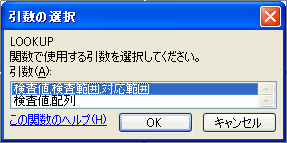
■LOOKUP関数LOOKUP関数は、VLOOKUP関数やHLOOKUP関数に似た関数です。VLOOKUP関数は、一般的に幅広く使われていますが、LOOKUP関数の方は、それ程使われていないようです。それは、LOOKUP関数について、あまり知られていない面があるからかもしれません。 LOOKUP関数には、2つの形式があります。ベクトル形式と配列形式の2種類です。関数の挿入ダイアログボックスを使うと、下図のように表示されます。
ここでベクトルや配列の意味についてこだわってしまうと、かえって難しくなりますので、単純に2つの使い方があるのだと理解してください。 書式で表すと、LOOKUP(検査値,検査範囲,対応範囲)
… ベクトル形式 次に配列形式です。引数の検査値は、配列(データ範囲)で検索する値を指定します。ベクトル形式と同じく、直接あるいはセル参照などで指定したり、名前を定義して定義名を使います。 LOOKUP関数は、いろいろな特徴がありますので使用例で理解してください。
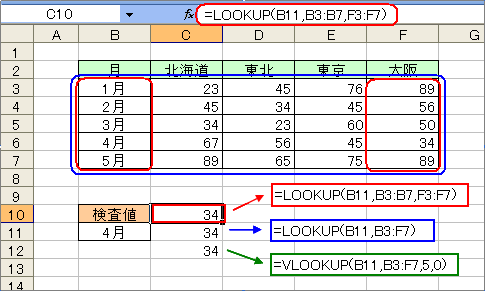
◆使用例 1下図は、LOOKUP関数のベクトル形式、配列形式及びVLOOKUP関数で検索したものです。ある商品の大阪の売上げ数を月別に求めるものになっています。
ベクトル形式では、検査範囲が表の左側、対応範囲が右側となっています。配列形式では、表のデータ範囲全体を配列として指定しています。指定範囲の先頭列である月が検索範囲となり、指定範囲の後列である大阪が検索対象になります。B11の検査値は共通です。 ところが、下記の例を見てください。
検索範囲の担当者名は、昇順で並べているものの、単純な数値やアルファベットなどでないと引数に指定できないと考えられます。 この例のように、LOOKUPの使用にはいろいろ制約があります。
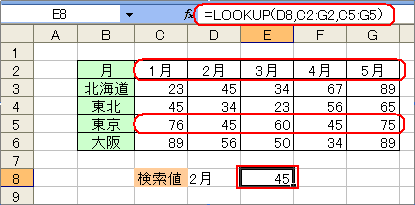
◆使用例 2下図は、ベクトル形式で実験したものです。こうした使い方が正しいものどうかはわかりません。実験すると可能であるということです。
VLOOKUP関数では、範囲左側の先頭列から検索値を探すことしかできませんが、LOOKUPのベクトル形式では、逆に右側から探す使い方ができます。
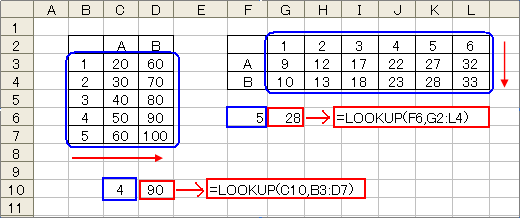
◆使用例 3LOOKUP関数は、HLOOKUP関数のように縦方向の検索でも使うことができます。
ところが配列形式では、任意の設定ができません。
(画像:Win XP&Excel2003) 右側の例は、6行×3列なので縦方向になっています。
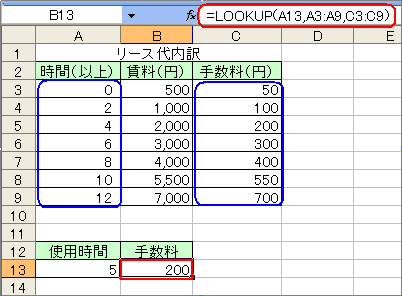
◆使用例 4LOOKUP関数でも、VLOOKUP関数のように検査範囲に検査値が見つからないと、検査範囲に含まれている検査値以下の最大の値で検索されます。
この例は、ベクトル形式ですが、配列形式でも同じです。検査範囲に含まれている検査値以下の最大の値で検索されます。 |