 エクセル
ちょっとトラブル 1
エクセル
ちょっとトラブル 1 エクセル
ちょっとトラブル 1
エクセル
ちょっとトラブル 1| 「ワンポイント編Ⅱトップへ」 | |
| ちょっとトラブル No 1 |
One Point |
| Q1:ダブルクリックでファイルが開かない | |
| Q2:1 と入力すると100と表示されてしまう | |
| Q3:日付の /(スラッシュ)が表示されない | |
| Q4:数式の結果が反映されない | |
| Q5:セルの書式設定ダイアログボックスが変だ | |
Q1
|
 |
画像:WinXP&Excel2003)
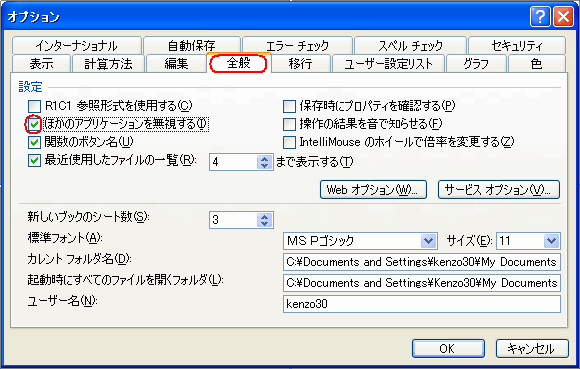
ここで、ツールのオプションの全般タブで見てください。「ほかのアプリケーションを無視する」チェック
ボックスにチェックが入っているはずです。このチェックを外します。これで、開くようになります。
規定値はチェックが入っていませんので、操作中にうっかりチェックを入れてしまったということです。なお、チェックが入っていても、開くからファイルを選ぶ場合には開くことができます。
A2
セルへ 1 と入力すると100、2 は200。数字が100倍されて入力されてしまう。これもオプションのうっかりミスで起こることです。
ツール → オプションの編集タブには、[小数点位置を固定する]があり、この設定ミスが原因です。この設定は、小数点以下の数値を沢山入力するとき少数点以下の桁を揃えるためのものです。
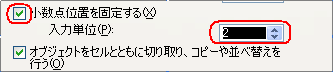 |
たとえば、[入力単位]を「2」とすると 1 と入力したとき 0.01 、25 と入力すれば 0.25 となります。 |
便利な設定項目ですが、標準ではこのチェックボックスは外れています。1 で100、2 で200となる原因は、このチェックボックスをONとし、[入力単位]を「-2」で設定したものです。マイナス表示で整数の桁揃えとなるのです。
チェックボックスさえ外せばこのトラブルを解決できますが、[入力単位]についても理解を深めてください。
A3
今回は少し面倒な事例から。
日付を2004/10/3と入力すると2004-10-3と表示されてしまう。/(スラッシュ)が表示されない。
この状況になった場合は、一度セルの書式設定で日付の種類の例示を確認します。種類の例示も、
2001-3-14のように表示されているはずです。書式 → セル → 表示形式 の日付で確認できます。
これは、Windowsの設定を何らかの原因で触ってしまったことから起こることです。XPの場合で説明します。スタート → コントロールパネル → 日付、時刻、地域と言語のオプション → 地域と言語のオプションでダイアログボックスを表示させます。このボックスの地域オプションのタブ内を見ます。「標準と形式」は日本語になっているはずです。ここにある「カスタマイズ」をクリックします。もう一つボックスが表示されます。
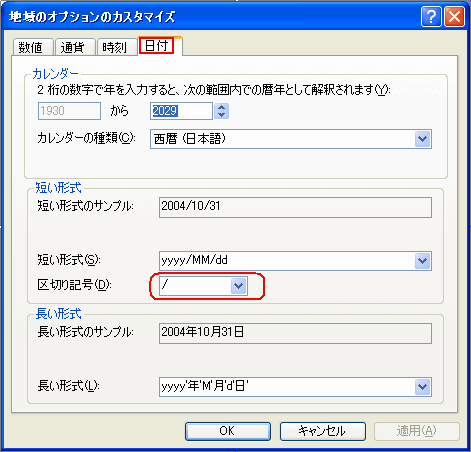 |
ここで「日付」タブを選択し、「短い形式」の「区切り記号」の入力枠を見ます。「-」になっているはずです。一覧から、「/」 を選択し「OK」 をクリックして設定を変えます。
画像:WinXP) |
規定の設定は「/」のはずですが、何かの拍子に「-」にしてしまったことが原因です。気をつけましょう。
A4
通常、数式は関数であれ何であれ、データを更新すると自動的に再計算され、新しい答えが求められます。ところが、データを更新しても一向に計算されず、結果が反映されないことがあります。
この原因は、計算のオプションが手動になっているからです。ツール → オプション でダイアログボックスを開き、計算方法タブを見てください。自動のチェックが外れ、手動にチェックが入っているはずです。自動にチェックを入れれば、解決できます。(なお、F9キーは再計算キーです。F9キーを押すと再計算されます。)
さて、この自動と手動に切り替えオプションはなぜ付いているのでしょうか。5年位前のCPU能力やメモリー搭載量がが少ないときは、関数の式を沢山入力(数百?)すると、データを入れ替えたとき、自動計算されるのに時間が掛かったのです。私も経験がありますが、データを入れ替えるたびに、30~40秒くらいかかりました。自動計算にしておくと、その間、次のデータ入力ができなくなるのです。そんな時、手動に切り替えておき、すべてのデータ入力が終わってから自動に戻していたわけです。現在のパソコンのレベルは高いのであまり必要ないかもしれません。
※手動に切り替わる原因は、うっかりミスもありますが、手動にしているファイルやソフトを使った後で、切り替わっていることがあります。
A5
書式設定ダイアログボックスで、フォントの設定だけが表示され、表示形式タブなどがない。
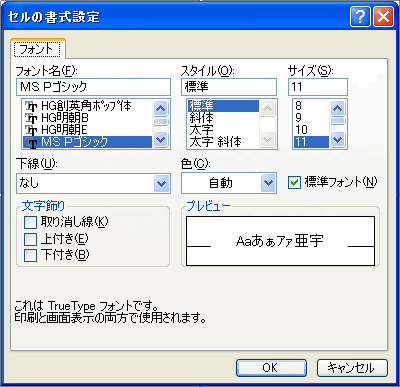 |
これは、操作ミス?でこうなります。 しかし、セル内へカーソルを入れて呼び出すと、フォントの設定だけのダイアログボックスが出てきます。 フォントの設定だけならこれでOKなのですが ^^;
|
これは、カーソルをセルを入れることで、エクセルがフォントの修正だと判断し、フォントの設定だけの書式設定ダイアログボックスを表示するためです。

